
Ce qu’il faut garder en tête :
La confusion fréquente entre adresse IP invalides comme 192.168.l.l et la véritable adresse IP locale 192.168.1.1 entraîne des erreurs d’accès à l’interface administration box. Cette adresse est utilisée comme passerelle par défaut par la majorité des routeurs, permettant un accès sécurisé à la configuration réseau locale. Une mauvaise saisie cause plus de 30 % des problèmes de connexion à la page de connexion modem.
Pourquoi taper une adresse incorrecte comme 192.168.l.l semble si courant alors qu’elle empêche toute gestion réseau ? Dans la pratique, la ressemblance visuelle entre la lettre « l » et le chiffre « 1 » entraîne des erreurs de paramétrage pouvant bloquer l’accès admin box. La bonne utilisation de l’adresse IP locale combinée à une compréhension des identifiants par défaut est indispensable pour naviguer efficacement dans le paramétrage routeur. Comprendre ces subtilités apporte un contrôle total sur la gestion sécurité WiFi et évite des erreurs de connexion IP récurrentes.
Comprendre la confusion entre 192.168.l.l et 192.168.1.1
Pourquoi ces adresses peuvent prêter à confusion
La confusion entre l’adresse 192.168.l.l et la véritable adresse IP 192.168.1.1 vient du fait que la lettre « l » (elle minuscule) ressemble beaucoup au chiffre « 1 » dans certaines polices. Cette similitude entraîne souvent une faute de frappe ou une mauvaise lecture lors de la saisie dans la barre d’adresse.
En réalité, 192.168.l.l n’est pas une adresse valide. Pour accéder à l’interface d’administration de votre box, il est crucial d’utiliser la forme correcte avec des chiffres.
Quand utiliser 192.168.1.1
L’adresse IP locale 192.168.1.1 est une passerelle par défaut utilisée par de nombreux routeurs et box Internet, notamment chez Linksys, Asus, D-Link, Netgear ou Orange Livebox. Elle permet d’ouvrir la page de connexion modem pour modifier les paramètres de configuration du réseau local.
Cette adresse doit être saisie dans un navigateur seulement lorsque vous êtes connecté au réseau local de votre box, que ce soit par cable Ethernet ou Wi-Fi. L’accès à cette adresse offre un contrôle total sur la gestion de votre connexion et de la sécurité WiFi.
Accéder à l’interface admin de votre box : guide pas à pas
Étape 1 — Préparer la connexion
Pour commencer, assurez-vous que votre appareil est connecté au même réseau que votre box ou routeur. Utiliser une connexion filaire Ethernet est recommandé pour éviter tout problème de déconnexion pendant le paramétrage.
Vérifiez que la configuration réseau de votre appareil est correcte et que la connexion WiFi est active si vous utilisez le sans fil.
La cohérence entre votre appareil et votre box est primordiale pour que l’adresse IP locale 192.168.1.1 soit accessible.
Étape 2 — Ouvrir le navigateur et saisir l’adresse IP
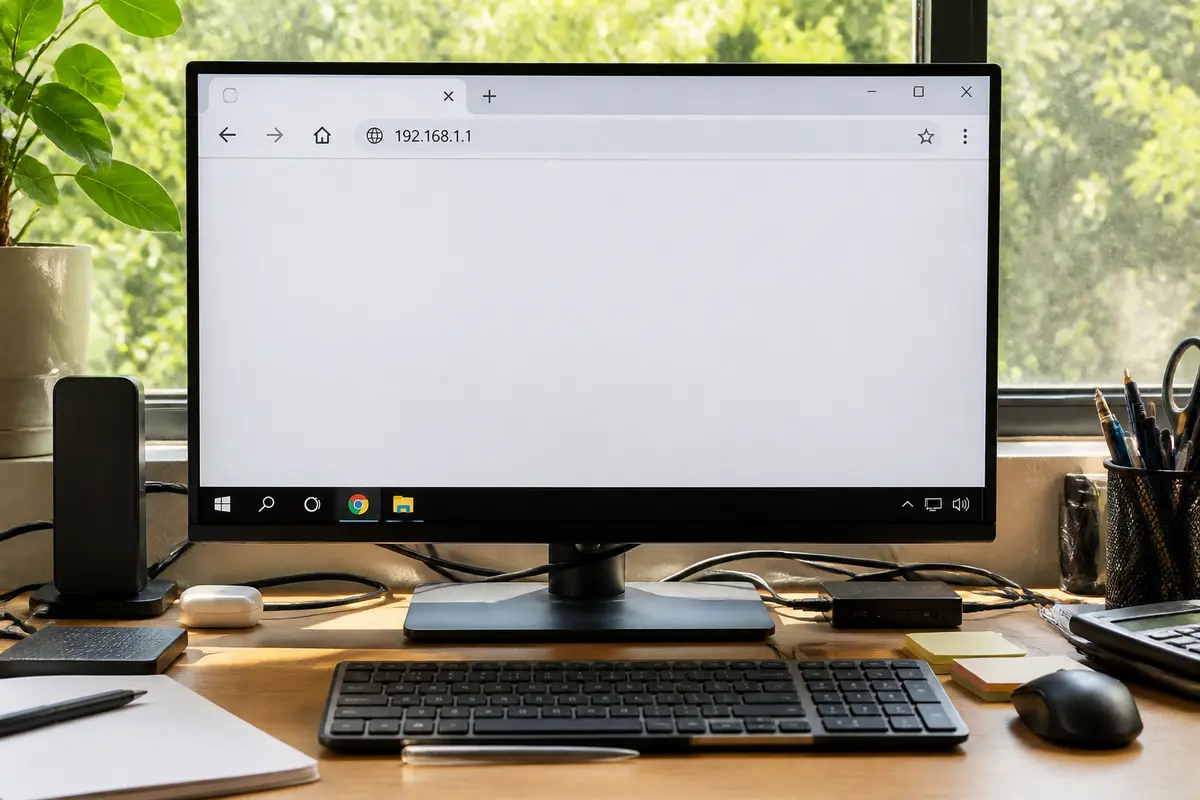
Ouvrez votre navigateur web préféré et tapez précisément 192.168.1.1 dans la barre d’adresse. Ne confondez pas avec 192.168.l.l. La bonne saisie vous dirigera vers l’interface d’administration.
Une fois la page de connexion chargée, entrez les identifiants requis pour accéder au paramétrage du routeur. Ces identifiants sont souvent définis par défaut.
Conseils et identifiants par défaut selon les opérateurs
Chaque fournisseur d’accès propose des identifiants par défaut, souvent indiqués sous la box ou dans le guide opérateur Internet.
Voici une liste chiffrée des identifiants les plus fréquents pour plusieurs opérateurs :
- Orange Livebox : identifiant « Admin », mot de passe par défaut souvent les 8 premiers caractères du mot de passe Wi-Fi.
- Bbox Bouygues Telecom : identifiant « admin », mot de passe « admin » ou personnalisé lors de la première utilisation.
- SFR Box : identifiant « admin », mot de passe indiqué sous la box.
- Freebox : accès via mafreebox.freebox.fr, mot de passe créé par l’utilisateur.
- Routeurs Linksys (souvent avec 192.168.1.1) : identifiant « admin », mot de passe « admin » ou parfois vide.
Changer immédiatement les mots de passe par défaut est essentiel pour renforcer la sécurité de votre réseau WiFi.
Notre regard. « Une connexion réussie à l’interface d’administration repose d’abord sur la saisie correcte de l’adresse IP locale et la mise à jour des identifiants de sécurité. »
Dépannage courant : erreurs d’accès et mot de passe oublié
Des erreurs lors de la connexion à l’adresse IP locale peuvent avoir plusieurs causes : mauvaise saisie de l’adresse, déconnexion du réseau, WiFi désactivé ou paramètres modifiés.
Si la page de connexion routeur ne se charge pas, vérifiez que votre appareil est bien connecté au bon réseau et qu’il utilise l’adresse IP correcte. Parfois, celle-ci peut changer en fonction des modèles et configurations.
Si vous avez oublié votre mot de passe d’administration, la meilleure solution est un reset du routeur en maintenant le bouton de réinitialisation enfoncé environ 10 secondes. Cette opération restaure les paramètres d’usine dont les identifiants par défaut.
Attention, cette réinitialisation efface aussi vos paramètres réseau personnalisés, comme le nom du réseau WiFi et ses mots de passe, ainsi que d’autres configurations avancées. Prévoyez donc un délai de configuration d’environ 30 secondes à 1 minute après le reset.
Rôle et sécurité de 192.168.l.l et 192.168.1.1
L’adresse 192.168.1.1 est essentielle pour gérer efficacement votre routeur et votre réseau domestique. Elle appartient à la plage des adresses IP privées destinées aux réseaux locaux.
Accéder à cette adresse vous permet de gérer :
- le nom et mot de passe du WiFi ;
- la sécurité du réseau en configurant les protocoles comme WPA2 ou WPA3 ;
- les règles de firewall et contrôle parental ;
- les paramètres DHCP et IPv6 ;
- la mise à jour du firmware.
La sécurité WiFi passe par le remplacement des identifiants et mots de passe par défaut par des combinaisons solides. Un accès protégé limite les risques d’intrusion et assure une confidentialité optimale.
Utiliser la bonne adresse IP locale pour accéder à l’interface d’administration, sans confondre avec des entrées invalides telles que 192.168.l.l, est donc une étape clé dans cette gestion.
FAQ — Comprendre l’adresse IP 192.168.1.1 et ses confusions
Comment accéder à l’adresse 192.168.1.1 ?
Accéder à l’adresse 192.168.1.1 nécessite d’être connecté au réseau local de votre box, par câble Ethernet ou Wi-Fi. Saisissez précisément 192.168.1.1 dans la barre d’adresse de votre navigateur pour ouvrir la page d’administration du routeur.
Comment accéder à mon routeur Wi-Fi ?
Pour accéder à votre routeur Wi-Fi, connectez-vous au réseau local, puis tapez 192.168.1.1 dans un navigateur. Cela donne accès à l’interface d’administration où vous pouvez modifier les paramètres de connexion et la sécurité du réseau.
Pourquoi 192.168.1.1 ne fonctionne pas parfois ?
192.168.1.1 ne fonctionne pas souvent en cas de saisie incorrecte (confusion avec 192.168.l.l), déconnexion du réseau, Wi-Fi désactivé ou changement d’adresse IP par le routeur. Vérifiez votre connexion et la validité de l’adresse pour résoudre ce problème.
Comment accéder à ma Livebox ?
Pour accéder à votre Livebox, connectez-vous au réseau local et saisissez 192.168.1.1 dans votre navigateur. Utilisez les identifiants par défaut indiqués sous la box ou dans le guide, souvent l’identifiant est « Admin ».
Quelle est l’utilité de l’adresse 192.168.1.1 pour la gestion de réseau ?
L’adresse 192.168.1.1 est la passerelle par défaut pour la gestion du routeur. Elle permet de configurer le WiFi, la sécurité, les règles de firewall, le DHCP et les mises à jour du firmware via l’interface d’administration locale.
Quels sont les identifiants par défaut pour accéder aux box des principaux opérateurs ?
Les identifiants par défaut varient : Orange Livebox utilise souvent « Admin » avec un mot de passe Wi-Fi, Bouygues et SFR utilisent « admin » pour login et mot de passe, Freebox nécessite un mot de passe choisi par l’utilisateur, et Linksys emploie « admin » ou un mot de passe vide.
Publié par : Pascal Ravelonnet — Rédacteur spécialisé en informatique / ia
Relu, corrigé et validé par : Élodie Ravelonnet — Rédactrice en chef
Mis à jour le 9 octobre 2026

Passionné d’informatique, Pascal a accompagné des centaines de personnes dans leur découverte du numérique, des grands-parents qui découvrent leur première tablette aux adolescents qui veulent monter leur PC. Convaincu que la technologie doit être accessible à tous, il partage ses astuces et solutions testées au quotidien. Son crédo : « Il n’y a pas de question bête, seulement des réponses à trouver ensemble. »




