Chaque moment de la vie est une occasion rêvée pour dégainer son smartphone et immortaliser l’instant. Entre les couchers de soleil, les selfies partagés et les photos de votre chat qui rate son saut, la mémoire interne de votre appareil se remplit à une vitesse… impressionnante ! Vous commencez alors à vous demander : comment transférer toutes ces merveilles sur votre PC, sans bougonner ni s’arracher les cheveux ? Respirez, voici 3 astuces inattendues pour transférer vos photos Android sur PC sans prise de tête !
Astuce n°1 : Le câble USB, la solution rapide… même pour les allergiques à la technologie
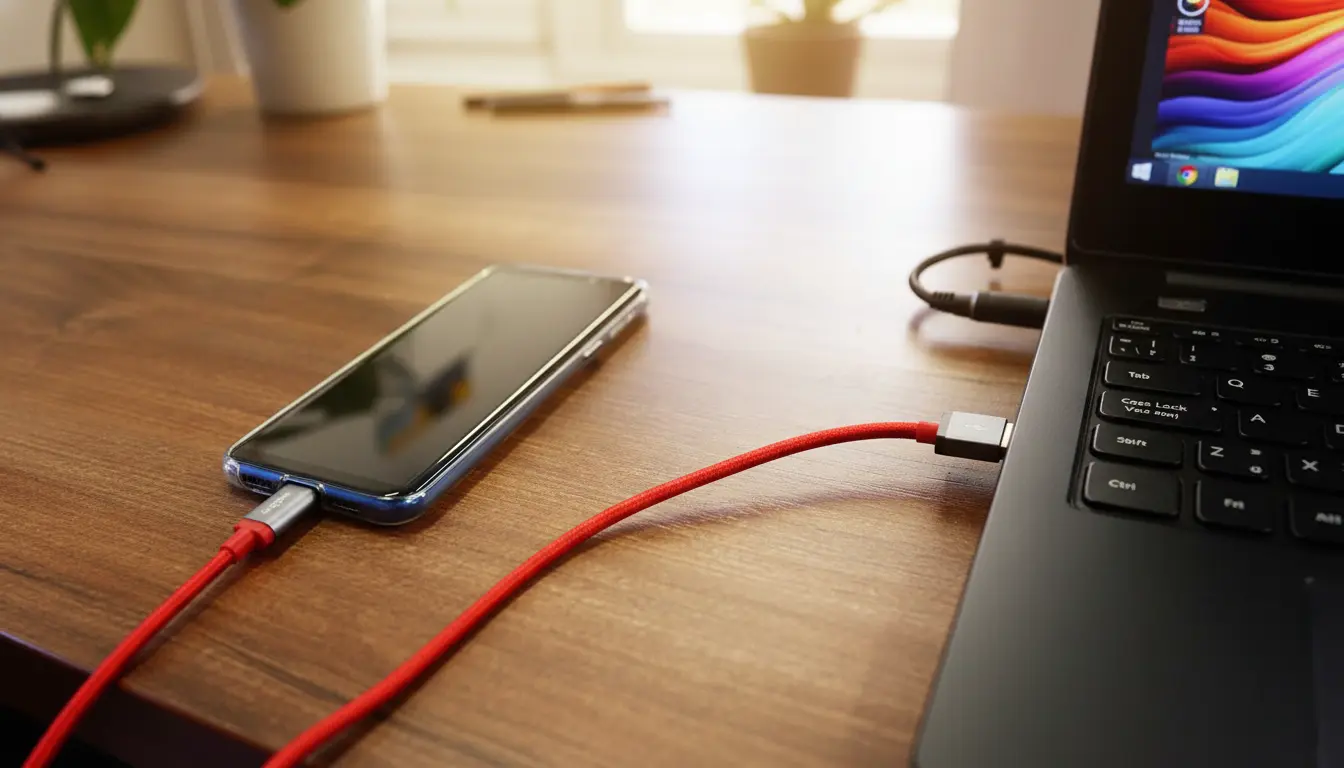
- Branchez votre téléphone Android à votre PC ou Mac à l’aide d’un câble USB compatible (type USB-A vers USB-C, ou USB-C vers USB-C, selon les modèles).
- Pensez à déverrouiller votre smartphone, sinon, il boudera !
- Sur votre téléphone, faites glisser votre doigt du haut vers le bas de l’écran pour afficher les notifications et choisissez « Transfert de fichiers » ou « MTP ».
- Une fenêtre s’ouvre sur votre ordinateur : accédez au dossier DCIM pour retrouver tous vos clichés. Il ne reste plus qu’à faire glisser-déposer les photos sur votre PC !
Bonne nouvelle pour les utilisateurs de Mac : si vous ne voyez rien apparaître, il suffit d’installer MacDroid pour permettre la magie du transfert. Petit rappel pratique : un câble défectueux ou un port USB capricieux peut vous jouer des tours, alors n’hésitez pas à tester avec un autre câble si besoin.
Astuce n°2 : Google Photos, la méthode paresseuse (et fière de l’être !) pour tout retrouver en ligne
- Vérifiez que la sauvegarde automatique est activée sur Google Photos (sinon, vos chefs-d’œuvre resteront coincés sur le téléphone).
- Connectez-vous sur le site Google Photos depuis votre ordinateur, et cochez les images que vous souhaitez transférer (coin supérieur gauche de chaque photo).
- Ouvrez le menu (les trois petits points, inséparables de toute appli qui se respecte !) et cliquez sur « Télécharger ».
- Google Photos crée alors une archive ZIP, prête à être extraite sur votre PC — simple comme bonjour !
C’est encore plus facile si vous préférez ne pas vous encombrer d’un câble ou de méthodes acrobatiques. Attention toutefois : cette astuce nécessite une connexion Internet digne de ce nom.
Astuce n°3 : Bluetooth, la méthode de secours pour les aventuriers sans câble… ni Wi-Fi !
- Activez le Bluetooth sur votre smartphone et sur votre PC/le périphérique cible.
- Dans l’application Galerie de votre Android, sélectionnez les photos à transférer (appui long sur la première puis glissez votre doigt sur les autres pour aller plus vite).
- Appuyez sur « Partager » puis choisissez l’option Bluetooth.
- Validez le transfert sur l’appareil destinataire si besoin : patience, ici, c’est parfois plus lent qu’un escargot, surtout si vous envoyez une tonne de fichiers volumineux !
Idéal pour des transferts occasionnels ou de petits volumes. Mais pour une avalanche de photos, mieux vaut passer par une autre astuce citée plus haut.
Bonus : Quelques solutions supplémentaires pour une vie sans stress
- Avec OneDrive, téléchargez l’application sur Android, activez « Sauvegarde appareil photo » et vos clichés filent directement dans le cloud, accessibles partout où vous vous connectez à votre compte Microsoft. Pratique pour libérer de l’espace tout en gardant vos souvenirs à l’abri. Pensez à personnaliser la qualité des fichiers transférés… et à privilégier le Wi-Fi !
- Pour les utilisateurs Samsung et Windows 10 ou 11, l’application Smart Switch (connexion via USB ou Wi-Fi) ou « Votre téléphone » intégrée à Windows donnent un accès direct et rapide à vos photos.
Petit rappel amical : vérifiez toujours l’espace de stockage sur votre PC avant tout transfert massif. Cela peut sembler anodin, mais rien n’est plus frustrant que de manquer de place au milieu de la copie…
Conclusion
Transférer vos photos Android sur PC n’a plus rien d’un casse-tête insoluble. Que vous soyez adepte du câble USB, du tout-cloud paresseux avec Google Photos ou du Bluetooth pour les cas d’urgence, il existe une solution pour chaque situation (même l’oubli de câble dans le tiroir). Évitez les mauvaises surprises : tenez toujours votre matériel prêt, surveillez votre espace disque, et surtout, n’oubliez pas de sauvegarder régulièrement vos souvenirs. Après tout, ces photos sont là pour durer plus longtemps que les batteries de nos téléphones !

Emmanuel est passionné par l’informatique, l’intelligence artificielle et les innovations technologiques. Il aime vulgariser des sujets complexes pour les rendre accessibles à tous. Curieux et rigoureux, il partage ses découvertes à travers ses articles sur le site.