L’info clé :
La compatibilité entre carte mère et GPU repose principalement sur la présence d’un slot PCIe x16 et la version PCIe supportée, sachant que les interfaces 3.0, 4.0 et 5.0 proposent des débits allant jusqu’à 32 Go/s en double voie. La rétrocompatibilité du PCIe assure un fonctionnement minimal mais peut réduire la bande passante, impactant les usages exigeants comme le jeu en 4K. La prise en compte des connecteurs d’alimentation PCIe et l’état du BIOS/UEFI complètent les critères essentiels pour garantir une installation stable et performante.
Comment savoir si votre carte mère accepte la carte graphique prévue ? Ce n’est pas une simple question de taille ou de présence physique, car les versions du standard PCI Express évoluent et influencent directement la vitesse d’échange avec le GPU. Outre le slot PCIe x16 indispensable, il faut aussi vérifier les connecteurs électriques compatibles et la configuration du BIOS ou de l’UEFI pour assurer une reconnaissance optimale. Cette analyse technique évite des erreurs coûteuses et offre la possibilité d’optimiser la puissance et la fiabilité du système. Vous pourrez ainsi déterminer précisément les conditions pour un assemblage réussi et un fonctionnement sans faille.
Compatibilité carte graphique et carte mère : PCIe et versions
La compatibilité entre la carte mère et la carte graphique dépend avant tout du type d’interface utilisée, le PCI Express communément appelé PCIe. Ce standard de connexion permet de relier les cartes graphiques à la carte mère via un slot spécifique.
Les cartes mères récentes disposent généralement d’un slot PCIe x16, le format requis pour accueillir une carte graphique moderne. Ce slot propose plusieurs versions, notamment PCIe 3.0, 4.0 et 5.0, qui déterminent la vitesse de transfert des données et par conséquent la performance potentielle du GPU.
La norme PCIe est conçue pour être rétrocompatible, ce qui signifie qu’une carte graphique PCIe 4.0 fonctionnera sur une carte mère PCIe 3.0, mais avec une bande passante réduite. Cette réduction a un impact faible dans la majorité des usages, sauf dans les cas de configurations très haute performance, comme du jeu 4K Ultra HD. Il est donc essentiel de vérifier la version PCIe prise en charge par la carte mère pour s’assurer d’une utilisation optimale du GPU.
Pour identifier précisément la version et l’emplacement des slots PCIe, consulter le manuel technique ou utiliser des logiciels comme GPU-Z permet d’obtenir un diagnostic précis. La quantité de voies PCIe disponibles sur le processeur a aussi une influence : idéalement, il faut 16 lanes PCIe dédiées pour éviter un goulot d’étranglement.
Compatibilité carte graphique et carte mère : slots et longueur
Identifier les emplacements PCIe et leur configuration
Outre la version PCIe, la présence physique d’un slot PCIe x16 libre est obligatoire pour insérer une carte graphique. D’autres slots PCIe, comme x1 ou x4, ne conviennent pas aux GPU récents en raison d’une bande passante insuffisante. Il est essentiel de vérifier que le slot x16 n’est pas déjà occupé par un autre composant.
La configuration des slots doit également prendre en compte la présence de plusieurs SSD M.2. Certains emplacements M.2 partagent les voies PCIe avec le slot principal du GPU, ce qui peut réduire la bande passante dédiée au GPU de x16 à x8, affectant notablement les performances. Le manuel de la carte mère donne souvent des indications utiles pour optimiser cette configuration.
Mesurer la longueur et le format de la carte graphique
La taille physique du GPU, notamment sa longueur, sa hauteur et sa largeur exprimées en nombre de slots occupés (dual slot, triple slot), doit être compatible avec l’espace disponible dans le boîtier. Il faut mesurer la distance entre le port PCIe et la paroi latérale du boîtier.
Les cartes graphiques modernes sont souvent plus longues et épaisses, avec des dissipateurs volumineux. Cela peut poser problème dans les petits boîtiers ou porter atteinte à l’accès aux barrettes mémoire si la compatibilité n’a pas été vérifiée scrupuleusement.
Le poids de la carte graphique mérite une attention particulière. Une carte lourde peut provoquer un affaissement du GPU dans son slot (GPU sag) et endommager le connecteur PCIe. Il est conseillé d’utiliser un support anti-sag ou une équerre renforcée pour éviter ces désagréments.
Notre regard. « Une vérification précise des slots PCIe et de la taille physique du GPU évite bien des complications lors de l’assemblage et garantit une stabilité durable du matériel. »
Vérifier l’alimentation et les connecteurs PCIe
Calcul de la puissance et marge de sécurité
L’alimentation électrique doit fournir une puissance suffisante pour alimenter la carte graphique ainsi que l’ensemble des composants du système. La puissance recommandée dépend de la consommation TGP du GPU ainsi que du TDP du processeur. Généralement, il faut prévoir une réserve d’au moins 20 % de la consommation totale estimée pour assurer une stabilité électrique et prolonger la durée de vie des composants.
Par exemple, pour une carte comme la RTX 4060 avec un TGP autour de 155 W, il convient d’associer un bloc d’alimentation capable de fournir environ 450 à 550 W en tenant compte des autres périphériques et de la marge de sécurité. Cette précaution est essentielle pour éviter les instabilités ou les pannes liées à des pics de consommation.
Types de câbles PCIe et norme 12VHPWR
La compatibilité entre l’alimentation et la carte graphique passe aussi par les connecteurs PCIe. Les GPU classiques utilisent des câbles 6-pin ou 8-pin, mais les modèles haut de gamme récents nécessitent souvent un connecteur 12VHPWR, une norme spécifique pour délivrer une importante puissance via un seul câble.
Il est crucial de vérifier que le bloc d’alimentation possède ces câbles adaptés. Une alimentation modulaire facilite la gestion des câbles et évite les contraintes mécaniques sur les prises. Enfin, privilégier une alimentation certifiée 80 PLUS Gold ou Platinum garantit un rendement optimal et protège les composants.
Dimensions du boîtier et flux d’air pour le GPU
Mesurer l’espace libre et l’encombrement
Pour accueillir une carte graphique, le boîtier doit offrir un espace suffisant. Mesurer la distance entre le port PCIe x16 et la façade ou la paroi latérale du boîtier permet de valider la longueur maximale du GPU supportée, avec une marge recommandée de 20 à 30 mm pour assurer une bonne circulation de l’air et faciliter l’installation.
En outre, la largeur de la carte est à prendre en compte. Un GPU occupant 2 ou 3 slots d’extension nécessite un espace libre équivalent, au risque de bloquer d’autres ports à l’arrière de la tour. La hauteur doit aussi être compatible avec la disposition des modules RAM et des éventuels dissipateurs proches du slot PCIe.
Refroidissement et gestion du flux d’air
Une bonne ventilation est indispensable pour préserver la performance et la longévité du GPU. Le boîtier doit comporter au minimum un ventilateur d’entrée d’air à l’avant et un ventilateur en extraction à l’arrière ou en haut, créant ainsi un flux d’air continu.
Une circulation d’air optimisée limite la surchauffe et maintient la stabilité du système. Laisser environ 20 mm d’espace entre la carte graphique et la paroi latérale améliore le refroidissement. En cas d’installation verticale ou de montages exotiques, il faut vérifier que la vitre latérale ne bloque pas le passage de l’air autour du GPU.
Vérifier BIOS/UEFI et mises à jour
Pour garantir une parfaite installation du GPU, la carte mère doit supporter la version PCIe utilisée et reconnaître le matériel. Ceci dépend souvent de la version du BIOS ou de l’UEFI, le firmware de la carte mère.
Une mise à jour du BIOS est parfois nécessaire, en particulier pour des cartes mères plus anciennes, afin d’ajouter la prise en charge des nouveaux GPU et des fonctionnalités PCIe récentes. Cette opération s’effectue généralement via un utilitaire du fabricant et nécessite la prudence.
Le mode de démarrage choisi (Legacy ou UEFI) peut aussi influer sur la compatibilité, notamment pour l’utilisation de cartes graphiques récentes. Le mode UEFI est actuellement privilégié et apporte une meilleure prise en charge matérielle.
Il est recommandé de consulter régulièrement la base de données officielle du constructeur ou des forums spécialisés qui recensent les compatibilités et les mises à jour adaptées.
Comment savoir si la carte mère est compatible avec une carte graphique ?
La première étape consiste à vérifier la présence d’un slot PCIe x16 libre, indispensable à toute carte graphique dédiée. Ensuite, connaître la version PCIe du slot est important pour s’assurer qu’elle soit suffisante vis-à-vis de la carte graphique prévue.
Le manuel de la carte mère ou des logiciels comme CPU-Z et GPU-Z fournissent ces informations utiles. Il faut aussi mesurer l’espace disponible dans le boîtier entre le port PCIe et la paroi latérale pour éviter que la carte graphique ne soit trop longue ou trop épaisse.
Enfin, l’alimentation doit être adaptée, avec les connecteurs PCIe nécessaires, et la mise à jour du BIOS peut s’avérer essentielle pour permettre à la carte mère de gérer correctement le nouveau GPU.
Installation physique de la carte graphique et précautions
Étapes clés pour insérer le GPU
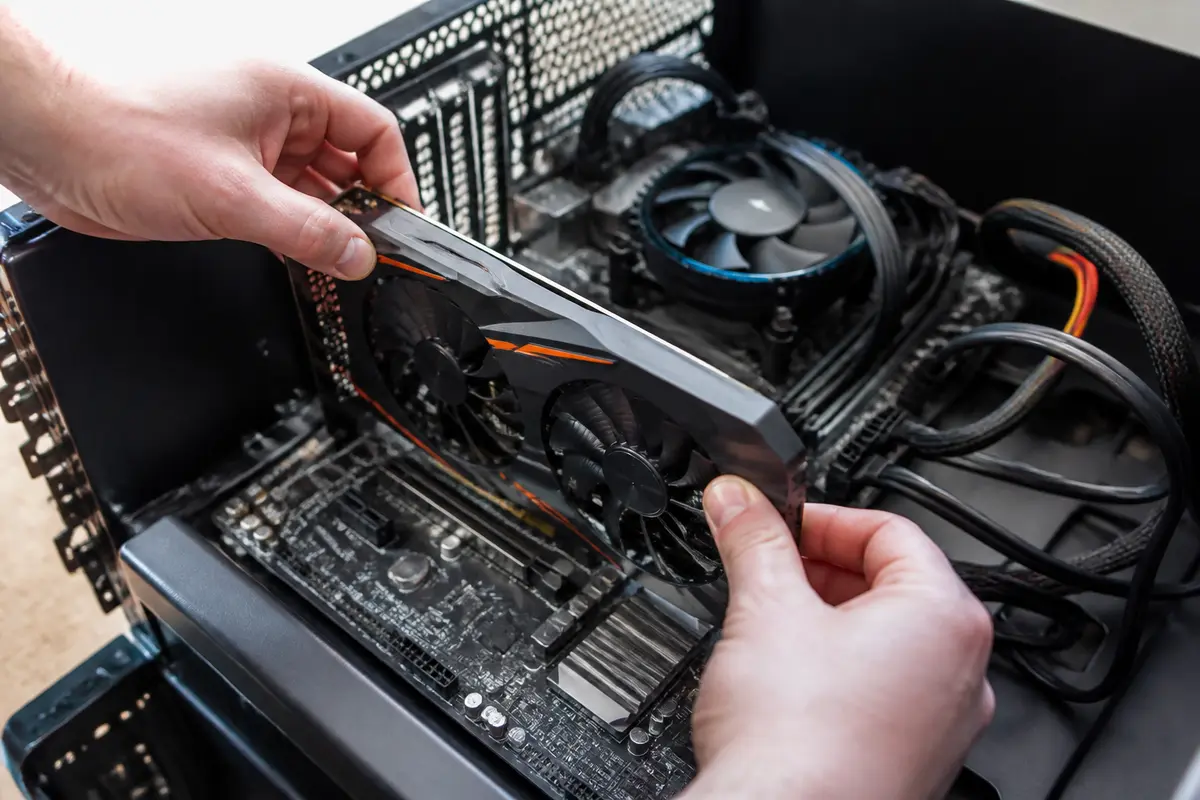
Pour monter une nouvelle carte graphique, il faut d’abord débrancher le PC et se décharger de l’électricité statique. Retirez le panneau latéral du boîtier afin d’accéder au slot PCIe x16.
Retirez les vis de la plaque métallique couvrant les slots arrière correspondant à la taille de la carte. Insérez délicatement la carte graphique dans le slot jusqu’à ce qu’elle soit bien enclenchée. Ensuite, fixez-la au boîtier avec les vis prévues afin d’éviter tout mouvement.
Gestion des câbles d’alimentation et montage sécurisé
Connectez les câbles PCIe d’alimentation nécessaires au GPU, soit des câbles 6-pin, 8-pin ou 12VHPWR selon le modèle. Veillez à ne pas forcer ni plier excessivement les câbles pour préserver la durée de vie des connecteurs.
Un support anti-affaissement de la carte graphique peut être utile, surtout pour les modèles lourds, afin d’éviter la déformation du slot PCIe. Contrôlez également que les câbles ne gênent pas la circulation d’air à l’intérieur du boîtier.
FAQ — Compatibilité entre carte graphique et carte mère
Comment savoir si la carte mère est compatible avec une carte graphique ?
Savoir si la carte mère est compatible avec une carte graphique nécessite de vérifier la présence d’un slot PCIe x16 libre et sa version pour garantir une bande passante suffisante. Également, il faut contrôler l’espace physique dans le boîtier et que l’alimentation offre les connecteurs adaptés.
Quels sont les critères de compatibilité entre la carte mère et la carte graphique ?
Les critères de compatibilité comprennent le type et la version du slot PCIe (x16, 3.0, 4.0 ou 5.0), la longueur et la taille physique de la carte graphique compatible avec le boîtier, ainsi que la puissance et les connecteurs d’alimentation disponibles pour le GPU.
Quelle alimentation choisir pour assurer la compatibilité avec une carte graphique ?
Choisir une alimentation adaptée implique de calculer la puissance nécessaire en tenant compte du TGP du GPU et du TDP du processeur, en prévoyant une marge d’environ 20%. Il faut aussi vérifier que les câbles PCIe correspondants, notamment le connecteur 12VHPWR pour les cartes haut de gamme, soient disponibles.
Comment mesurer l’espace dans le boîtier pour une carte graphique compatible ?
Mesurer l’espace dans le boîtier consiste à prendre la distance entre le port PCIe x16 et la paroi latérale ou la façade, avec une marge de sécurité de 20 à 30 mm. Il faut aussi vérifier la hauteur et la largeur disponibles pour éviter les blocages des autres composants ou ports.
Comment vérifier la version PCIe supportée par la carte mère ?
La version PCIe prise en charge par la carte mère peut être vérifiée via le manuel technique ou avec des logiciels comme GPU-Z. Le BIOS/UEFI doit aussi être à jour pour garantir la reconnaissance des cartes graphiques modernes et leur fonctionnement optimal.
Quelle influence ont les emplacements M.2 sur la compatibilité PCIe avec le GPU ?
Les emplacements M.2 partagent parfois les voies PCIe avec le slot principal du GPU, ce qui peut réduire la bande passante de x16 à x8. Cette diminution affecte les performances, donc il est important de consulter le manuel de la carte mère pour optimiser la configuration des slots.
Publié par : Pascal Ravelonnet — Rédacteur spécialisé en informatique / ia
Relu, corrigé et validé par : Élodie Ravelonnet — Rédactrice en chef
Publié le 23 novembre 2026

Passionné d’informatique, Pascal a accompagné des centaines de personnes dans leur découverte du numérique, des grands-parents qui découvrent leur première tablette aux adolescents qui veulent monter leur PC. Convaincu que la technologie doit être accessible à tous, il partage ses astuces et solutions testées au quotidien. Son crédo : « Il n’y a pas de question bête, seulement des réponses à trouver ensemble. »