Tour d’horizon :
Changer une touche de clavier MacBook Pro M1 nécessite une identification précise du modèle A2338, vendu entre 2020 et 2022, pour garantir la compatibilité des pièces. Le mécanisme papillon ou charnière est très fragile et exige l’usage d’un outil de retrait touche plastique afin d’éviter tout risque d’endommagement. Un remplacement bien réalisé prend généralement entre 5 à 10 minutes, offrant une solution rapide et économique face à un problème fréquent.
Quelle est la meilleure approche pour remplacer une touche sur un ordinateur aussi délicat qu’un MacBook Pro M1 ? La manipulation directe du clavier ne s’improvise pas, surtout avec des composants sensibles comme la charnière ou le mécanisme papillon. La compréhension des différentes versions, notamment les distinctions entre clavier AZERTY et QWERTY, est essentielle pour éviter des erreurs coûteuses. En maîtrisant les étapes du démontage touche MacBook Pro et les précautions nécessaires, il devient possible d’échanger ses touches en toute sécurité et d’optimiser la longévité du clavier.
Changer la touche du clavier MacBook Pro M1 : guide pratique
Compatibilité et identification des modèles
Avant de procéder au remplacement d’une touche sur un MacBook Pro M1, il est crucial d’identifier précisément le modèle. Les modèles MacBook Pro 13 pouces avec la puce Apple M1 portent généralement le numéro de modèle A2338, commercialisé entre 2020 et 2022. Ce numéro est inscrit sous l’ordinateur et permet de s’assurer que les pièces détachées achetées, telles que les touches ou le clavier complet, sont bien compatibles.
Il convient aussi de vérifier le type de clavier, notamment la disposition AZERTY ou QWERTY, pour que la touche de remplacement corresponde parfaitement au reste du clavier et à la langue souhaitée.
Fragilité des mécanismes et précautions initiales
Les touches du clavier MacBook Pro M1 reposent sur des mécanismes délicats, parfois appelés charnières ou clips. Leur fragilité est la cause principale des échecs lors d’un remplacement, car il est facile de casser ces petits éléments invisibles. Utiliser un outil de retrait de touche adapté, souvent une spatule plastique, est indispensable pour éviter d’endommager la charnière ou le mécanisme semblable à un papillon.
Il est recommandé de manipuler la touche avec douceur et de suivre un tutoriel précis, car une mauvaise manipulation pourrait rendre la réparation impossible.
Identification du modèle et compatibilité des touches
Recueillir les informations techniques du MacBook Pro
Pour garantir une réparation efficace, l’identification rigoureuse du modèle est primordiale. Le MacBook Pro 13 pouces A2338 est l’exemple le plus courant d’un appareil équipé de la puce M1 avec un clavier dont les touches sont remplaçables.
Les anciens modèles, comme le MacBook Pro A1707, sont connus pour leur clavier papillon sujet à des défauts récurrents, rendant parfois nécessaire le remplacement complet du clavier plutôt que d’une seule touche.
Compatibilité des pièces entre différentes versions
Les touches d’origine Apple pour le MacBook Pro M1 sont compatibles uniquement avec les versions M1, et parfois avec les nouvelles générations comme M2 et M3, si elles sont indiquées comme telles dans les kits de touches. Vérifiez toujours la compatibilité pour éviter un achat inadapté.
Les kits de touches comprennent souvent la clé, le mécanisme et le plastique adhésif, assurant un remplacement sécurisé. Il est déconseillé de tenter d’utiliser des touches de modèles précédents à cause des risques de défaut d’installation ou de mauvaise interaction avec le clavier.
Tutoriel pas à pas : retirer et remplacer la touche
Outils nécessaires et préparation
Pour changer une touche défectueuse sur la série MacBook Pro M1, il faut un kit d’outils spécialisé incluant une spatule en plastique pour le retrait ainsi que le kit de touches compatible.
Il est important d’éteindre l’ordinateur avant la manipulation et de travailler sur une surface propre pour éviter la perte des petites pièces.
Étapes détaillées pour remplacer la touche
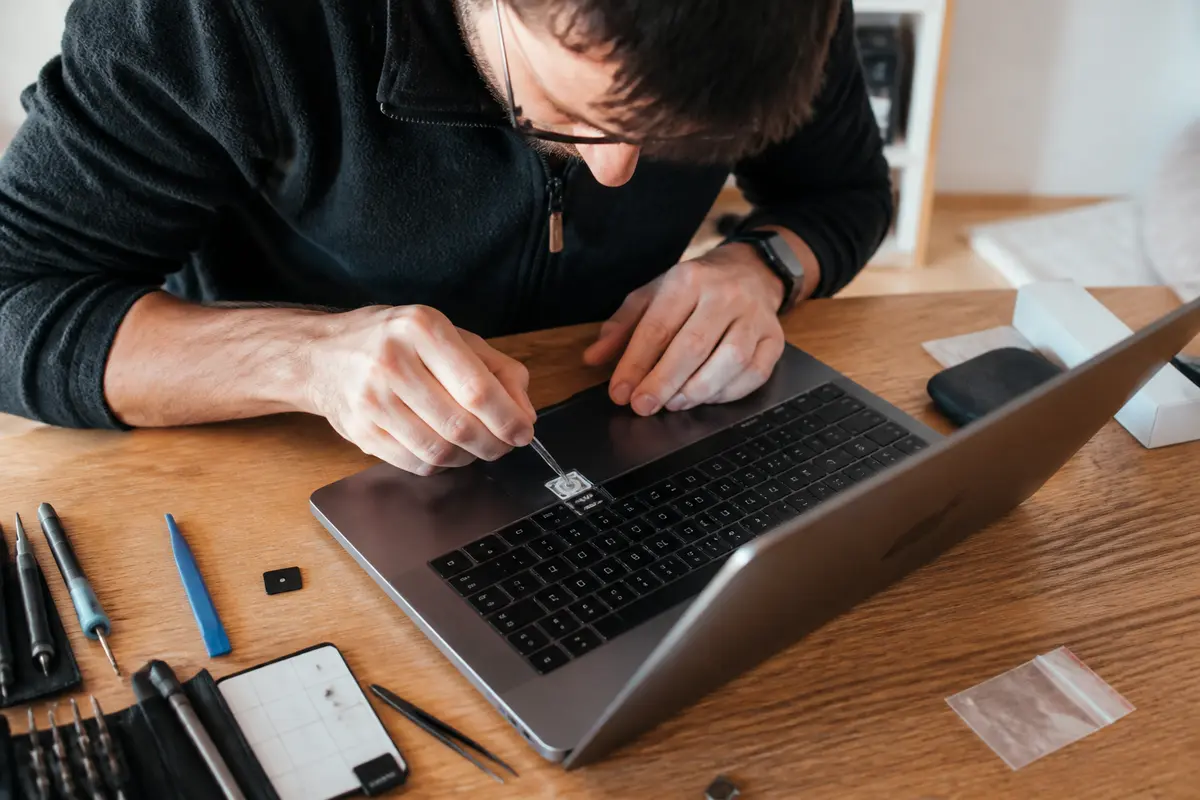
- Glissez délicatement l’outil en plastique sous le bord de la touche à retirer.
- Soulevez doucement jusqu’à déclipser la touche sans forcer brusquement pour ne pas casser la charnière.
- Retirez la touche et inspectez le mécanisme papillon ou la charnière pour confirmer qu’elle est intacte.
- Placez la nouvelle touche en alignant le mécanisme, puis appuyez doucement jusqu’à ce que le clip se mette en place.
- Vérifiez la bonne fixation en appuyant plusieurs fois sur la touche.
La durée moyenne pour ce remplacement est de 5 à 10 minutes, bien moins long que changer un clavier complet.
Pour terminer, il est conseillé de réinitialiser le SMC (System Management Controller) de macOS afin que le système reconnaisse parfaitement la nouvelle touche installée.
Notre point de vue. « Manipuler la touche avec un outil en plastique et réinitialiser le SMC garantit un remplacement réussi sans endommager le clavier. »
Où trouver pièces détachées et services pro
Achat de pièces adaptées et kits de touches
Les pièces détachées, comme les touches de remplacement ou les claviers complets pour MacBook Pro M1, sont disponibles chez des fournisseurs spécialisés ou sur des plateformes reconnues. Il faut privilégier des kits compatibles avec la disposition AZERTY et adaptés au numéro de modèle de l’ordinateur.
Ces kits comprennent souvent la touche, la charnière, le mécanisme de fixation et des adhésifs pour un remplacement sécurisé.
Faire appel à un service de réparation Apple ou tiers
Si vous préférez éviter le démontage, des ateliers agréés Apple ou des réparateurs tiers spécialisés comme Macinfo proposent la réparation du clavier, comprenant le remplacement complet ou partiel selon le problème. Cette solution préserve la garantie et évite les risques liés à une manipulation inappropriée du mécanisme très fragile.
Faire appel à un professionnel est conseillé surtout en cas de doute, car une mauvaise intervention peut casser la platine ou la nappe du clavier.
Maintenance et précautions pour éviter les dégâts
Conseils pour préserver la longévité des touches
Pour éviter que les touches se dégradent ou se bloquent, nettoyez régulièrement le clavier avec un pinceau antistatique. Évitez l’exposition à l’humidité ou à des liquides. Ne pas utiliser de produits abrasifs ou solvants qui pourraient abîmer le plastique et le mécanisme.
Précautions avant et après la réparation
Lors du changement de touches, évitez d’appliquer trop de force et ne tentez pas de remettre la touche si elle ne s’enclenche pas facilement. Le démontage demande patience et outils adaptés afin de ne pas casser la charnière.
Après installation, si la touche semble ne pas être reconnue ou fonctionne mal, la réinitialisation du SMC peut résoudre ces problèmes et assurer une détection optimale des nouvelles pièces installées.
Enfin, en cas de touches complexes ou très abîmées, le remplacement de l’ensemble du clavier reste la meilleure solution à long terme.
FAQ — Remplacement de touche de clavier sur MacBook Pro M1
Comment changer une touche du clavier d’un Mac ?
Changer une touche du clavier d’un MacBook Pro M1 nécessite d’utiliser un outil en plastique pour détacher délicatement la touche sans casser la charnière. Il faut aligner la nouvelle touche avec le mécanisme, puis appuyer doucement pour clipser. La manipulation doit être douce et précise.
Comment puis-je changer une touche de mon clavier par une autre ?
Pour changer une touche de clavier, commencez par éteindre l’appareil. Utilisez une spatule plastique pour soulever la touche défectueuse, vérifiez l’état du mécanisme, puis installez la nouvelle touche en la positionnant correctement avant de la clipser doucement en place.
Comment démonter une touche de Mac ?
Démonter une touche de MacBook Pro M1 se fait en glissant un outil plastique sous le bord de la touche, puis en la soulevant délicatement pour déclipser la charnière. Il faut éviter d’appliquer une forte pression pour ne pas casser les petits mécanismes fragiles.
Comment réparer une touche Mac ?
Réparer une touche Mac passe par le remplacement complet de la touche et de son mécanisme si nécessaire. Utilisez un kit compatible, retirez la touche endommagée doucement, installez la nouvelle pièce, puis réinitialisez le SMC du Mac pour assurer une bonne reconnaissance.
Comment changer le clavier MacBook Pro de QWERTY en AZERTY ?
Changer un clavier MacBook Pro de QWERTY en AZERTY nécessite d’acheter un kit de touches compatible à la disposition AZERTY pour le modèle M1, puis de remplacer les touches concernées avec précaution, en respectant le mécanisme délicat et en vérifiant la bonne fixation.
Comment nettoyer le clavier MacBook Pro pour prévenir les dégâts ?
Nettoyer le clavier MacBook Pro se fait avec un pinceau antistatique pour enlever poussières et saletés. Il faut éviter les liquides, l’humidité et les produits abrasifs pour préserver les touches et leur mécanisme fragile.
Publié par : Pascal Ravelonnet — Rédacteur spécialisé en informatique / ia
Relu, corrigé et validé par : Élodie Ravelonnet — Rédactrice en chef
Publié le 26 octobre 2026

Passionné d’informatique, Pascal a accompagné des centaines de personnes dans leur découverte du numérique, des grands-parents qui découvrent leur première tablette aux adolescents qui veulent monter leur PC. Convaincu que la technologie doit être accessible à tous, il partage ses astuces et solutions testées au quotidien. Son crédo : « Il n’y a pas de question bête, seulement des réponses à trouver ensemble. »