
À retenir :
L’apparition d’un écran bleu Windows 10 est souvent due à un pilote obsolète ou un composant matériel défectueux, responsables d’environ 35 % des BSOD. Les codes d’arrêt spécifiques permettent d’orienter un dépannage efficace en identifiant précisément la cause, qu’il s’agisse de mémoire RAM, disque dur ou virus. L’analyse des fichiers minidump et l’utilisation d’outils comme le Vérificateur de pilotes sont essentiels pour résoudre ces erreurs système critiques.
Pourquoi un écran bleu survient-il alors que tous vos pilotes semblent à jour ? Cette erreur système peut survenir sans avertissement, liée souvent à une mise à jour Windows qui a introduit un pilote corrompu ou un conflit matériel. Les symptômes incluent parfois un redémarrage automatique imprévu, compliquant l’accès aux outils de diagnostic. Comprendre les causes et maîtriser les étapes pratiques de dépannage permet d’éviter des manipulations hasardeuses et de restaurer la stabilité du PC rapidement.
Causes fréquentes de l’ecran bleu windows 10
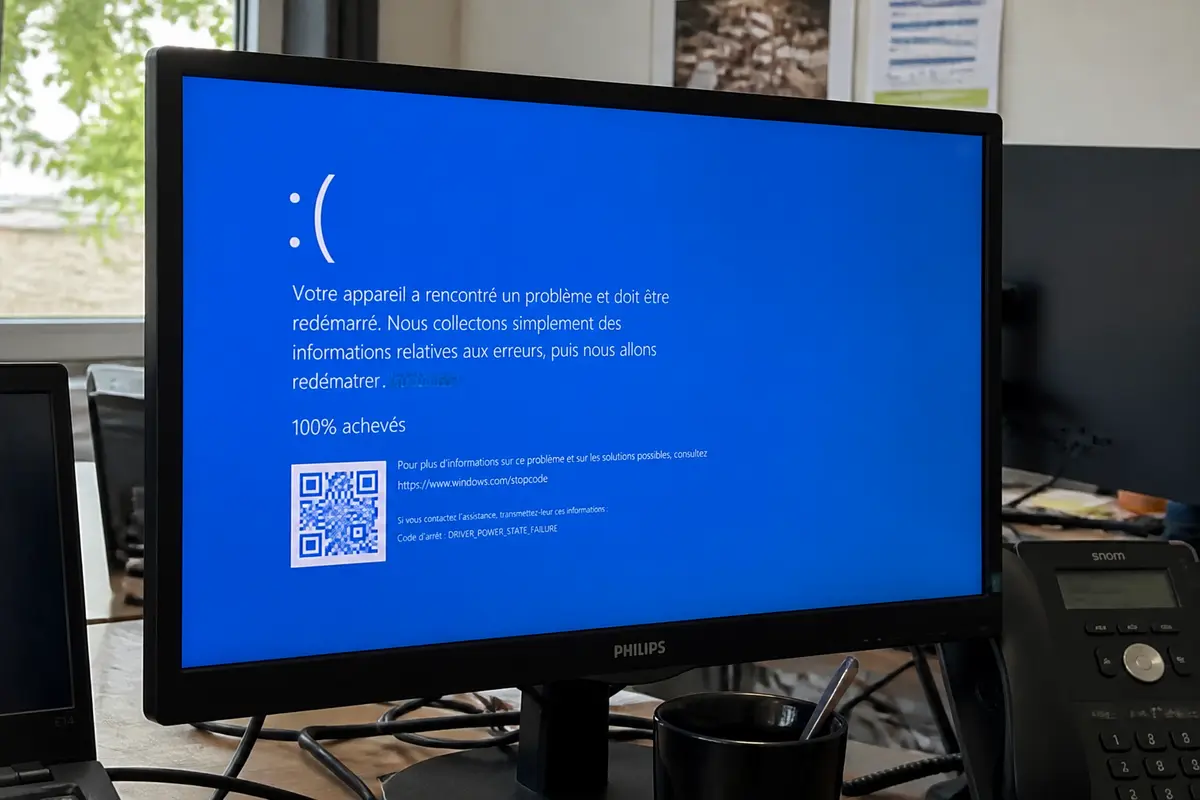
L’apparition d’un écran bleu sous Windows 10 signale un arrêt critique du système causé par diverses anomalies. La plupart du temps, ces erreurs découlent de pilotes obsolètes, corrompus ou incompatibles, souvent survenues après une mise à jour ou l’installation d’un nouveau matériel.
Une autre cause répandue est un composant matériel défectueux comme une mémoire vive (RAM) endommagée, un disque dur qui présente des secteurs défaillants, ou une carte graphique en panne. La surchauffe provoquée par un problème de ventilation ou un overclocking instable entraîne aussi des plantages avec écran bleu.
Les virus et malwares peuvent affecter des fichiers système ou pilotes, déclenchant des écrans bleus. Enfin, la corruption des fichiers système suite à des coupures d’alimentation imprévues ou des erreurs de mise à jour Windows constitue également une cause fréquente d’arrêt brutal.
Codes d’arrêt et signification de l’ecran bleu windows 10
Codes d’arrêt courants Windows 10
Chaque écran bleu est accompagné d’un code d’arrêt, ou « STOP code », qui identifie la nature du problème. Parmi les codes les plus répandus, citons :
- 0x0000007E : lié à une erreur de pilote ou de mémoire.
- 0x00000050 : indique une erreur mémoire ou un disque endommagé.
- 0x0000007B : erreur de démarrage causée par un problème de disque ou configuration BIOS.
Ces codes prennent la forme d’une séquence hexadécimale que l’on peut retrouver en bas de l’écran bleu ou dans le journal d’événements Windows.
Lire STOP code et nom du pilote impliqué
Le code d’arrêt précède souvent le nom du fichier pilote responsable, par exemple rtkvhd64.sys ou tcpip.sys. Cette information aide à cibler le pilote en cause via le gestionnaire de périphériques ou des outils spécialisés.
Pour une analyse approfondie, il est utile d’accéder au fichier minidump (*.dmp) généré lors du crash, situé dans le dossier C:\Windows\Minidump. Ce fichier contient des détails essentiels sur le pilote ou composant défaillant.
Un autre outil avancé est le Vérificateur de pilotes (Driver Verifier) intégré à Windows 10. Il analyse les pilotes, met à jour les défaillants et détermine leur responsabilité dans les écrans bleus.
Étapes pratiques de dépannage pour résoudre l’écran bleu
Le dépannage efficace commence par le redémarrage en mode sans échec, qui permet d’accéder au système avec un minimum de pilotes et services actifs. On peut alors vérifier le gestionnaire de périphériques et identifier les pilotes signalés par un point d’exclamation.
Déconnecter tous les périphériques externes, hormis clavier et souris, élimine souvent un matériel externe problématique. Si le PC démarre normalement, on peut reconnecter chaque périphérique l’un à l’autre pour trouver celui qui cause l’échec.
Pour un pilote récemment installé ou mis à jour, le retour à une version antérieure (rollback) ou la désinstallation sont recommandés. La réparation des fichiers système avec les commandes SFC /scannow et DISM /Online /Cleanup-Image /RestoreHealth peut corriger une corruption sous-jacente.
- Désinstaller les mises à jour Windows récentes suspectes.
- Effectuer un test matériel avec des outils comme Dell Diagnostics ou SupportAssist.
- Ne pas oublier de vérifier l’espace libre sur le disque système, indispensable au bon fonctionnement.
L’actualisation des pilotes, du BIOS et firmware selon les recommandations constructeurs améliore la stabilité. Nous rappelons que la configuration incorrecte du BIOS peut être une cause occultée d’écran bleu.
Le mot de la rédaction. « L’utilisation du fichier minidump et du Vérificateur de pilotes permet d’orienter le dépannage vers la source exacte du problème, évitant bien des manipulations inutiles. »
Diagnostic au démarrage et récupération Windows
Lorsque Windows 10 affiche un écran bleu au démarrage, il est possible d’utiliser les options avancées de récupération pour restaurer la stabilité du système. Ces fonctionnalités sont accessibles après plusieurs tentatives d’allumage interrompues ou via un média d’installation Windows.
Le mode sans échec facilite l’accès à des outils comme le gestionnaire de périphériques, les restaurations système et la désinstallation des mises à jour problématiques. Quant à la réparation au démarrage (Startup Repair), elle tente de corriger automatiquement les fichiers système endommagés.
La réinitialisation des paramètres BIOS à leurs valeurs par défaut peut résoudre des conflits liés à une mauvaise configuration, notamment pour la mémoire ou les disques durs. En cas d’inaccessibilité persistante, il est conseillé de tester la mémoire RAM et le disque via SupportAssist OS Recovery ou des diagnostics spécialisés.
Prévenir les BSOD: mises à jour et maintenance
Prévenir les écrans bleus sous Windows 10 repose sur plusieurs bonnes pratiques. Mettre régulièrement à jour Windows, les pilotes et le BIOS garantit une meilleure compatibilité logicielle et matérielle. La surveillance de l’état du disque système et la sauvegarde de fichiers critiques limitent l’impact des corruptions.
L’entretien matériel est essentiel, notamment en nettoyant poussière et en vérifiant les ventilateurs pour combattre la surchauffe. Il est également prudent d’éviter l’overclocking non stable qui augmente le risque d’arrêt brutal.
Un antivirus à jour détecte et neutralise les infections susceptibles d’altérer les fichiers systèmes. Enfin, une surveillance des programmes qui démarrent avec le système peut réduire la charge du processeur et prévenir les conflits logiciels.
Selon les statistiques, environ 35 % des écrans bleus sont liés à des pilotes incompatibles, 25 % à des défaillances matérielles et 20 % à des problèmes logiciels. En ciblant ces sources, on réduit le risque d’apparition de ces erreurs critiques.
FAQ — écran bleu sous Windows 10
Comment débloquer un PC qui affiche un écran bleu sous Windows 10 ?
Débloquer un PC avec écran bleu sous Windows 10 commence par un redémarrage en mode sans échec pour désactiver les pilotes problématiques. Ensuite, il faut vérifier les pilotes dans le gestionnaire de périphériques, déconnecter les périphériques externes, et effectuer une réparation des fichiers système.
Comment réparer un écran bleu sous Windows 10 ?
Réparer un écran bleu sous Windows 10 implique de restaurer les pilotes, désinstaller les mises à jour récentes suspectes, utiliser les commandes SFC et DISM pour corriger les fichiers système, et, si besoin, lancer la réparation au démarrage ou la restauration système.
Quelles sont les causes courantes d’écran bleu sous Windows 10 ?
Les causes fréquentes d’écran bleu sous Windows 10 incluent des pilotes obsolètes ou incompatibles, un matériel défectueux comme la RAM ou le disque dur, une surchauffe, des virus, et la corruption des fichiers système suite à des coupures ou erreurs de mise à jour.
Comment réparer l’écran bleu de la mort sur Windows 10 ?
Réparer l’écran bleu de la mort sur Windows 10 passe par l’identification du code d’arrêt, la restauration ou mise à jour des pilotes, la désinstallation des mises à jour problématiques, et l’utilisation des outils de diagnostic et réparation intégrés comme le mode sans échec ou le Vérificateur de pilotes.
Comment résoudre un écran bleu au démarrage sous Windows 10 ?
Résoudre un écran bleu au démarrage sous Windows 10 consiste à utiliser les options avancées de récupération, accéder au mode sans échec, lancer la réparation au démarrage, et si nécessaire réinitialiser le BIOS ou tester la mémoire RAM et le disque dur avec des outils spécialisés.
Pourquoi l’écran bleu apparaît-il souvent après une mise à jour Windows 10 ?
L’écran bleu après une mise à jour Windows 10 survient généralement à cause de pilotes devenus incompatibles, de fichiers système corrompus lors de l’installation, ou d’erreurs dans la configuration matérielle détectées par le système après la mise à jour.
Publié par : Pascal Munoz — Rédacteur spécialisé en informatique / ia
Relu, corrigé et validé par : Élodie Tanguy — Rédactrice en chef
Publié le 8 octobre 2026

Passionné d’informatique, Pascal a accompagné des centaines de personnes dans leur découverte du numérique, des grands-parents qui découvrent leur première tablette aux adolescents qui veulent monter leur PC. Convaincu que la technologie doit être accessible à tous, il partage ses astuces et solutions testées au quotidien. Son crédo : « Il n’y a pas de question bête, seulement des réponses à trouver ensemble. »




