Pour aller à l’essentiel :
Un redémarrage automatique de l’ordinateur peut résulter d’une instabilité de l’alimentation ou d’une surchauffe critique à 90 °C du CPU ou du GPU. Les pilotes obsolètes et les mauvais réglages du BIOS/UEFI contribuent fréquemment à ces interruptions, tandis que des outils comme MemTest86 fournissent un diagnostic précis pour la mémoire vive. Une bonne gestion des paramètres Windows comme le démarrage rapide réduit significativement les risques de reboot imprévu.
Pourquoi mon PC redémarre sans avertissement, sans que la cause soit immédiatement apparente ? Ce phénomène frustrant cache souvent des soucis liés au matériel comme le bloc d’alimentation ou la température des composants, ainsi qu’à des conflits logiciels incluant les pilotes et réglages BIOS/UEFI. Les redémarrages peuvent survenir dans des contextes variés, ce qui complique le diagnostic. Comprendre ces mécanismes et identifier les pistes techniques permet de cibler efficacement le problème et de stabiliser durablement le fonctionnement de son ordinateur.
Causes et vérifications quand mon ordinateur redémarre tout seul
Quand un PC redémarre soudainement sans prévenir, cela peut venir d’un problème caché entre matériel, logiciel ou réglages système. Pour diagnostiquer, commencez par observer quand surviennent ces redémarrages : à l’utilisation intensive, au lancement de certaines applications, au repos ou au démarrage de Windows.
Un regard aux paramètres de Windows s’impose aussi, car des réglages comme l’activation du redémarrage automatique peuvent masquer le réel code d’erreur lors d’un plantage.
Enfin, il est très utile de consulter les journaux système pour noter les erreurs critiques et mieux cibler la cause de ces interruptions.
Vérifications et causes matérielles quand mon ordinateur redémarre tout seul
Température des composants et surchauffe
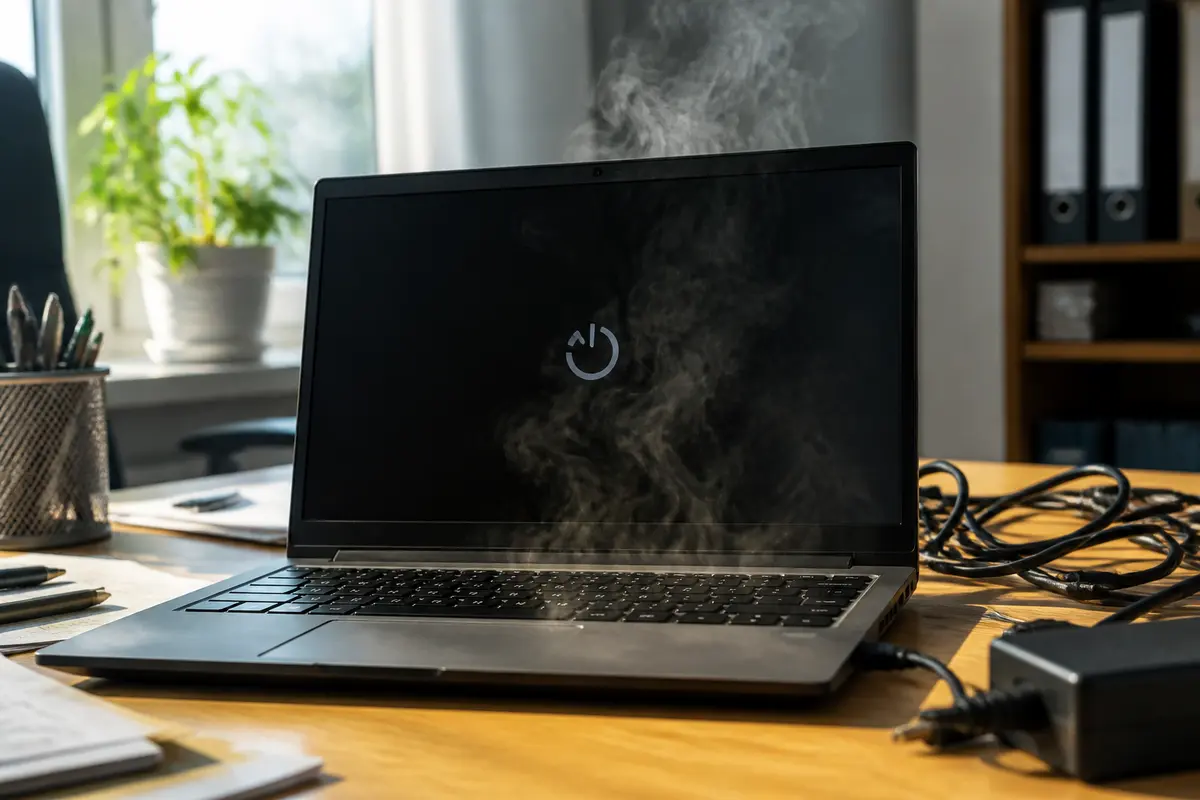
Les interruptions de fonctionnement proviennent souvent d’une surchauffe des composants essentiels, en particulier le processeur (CPU) et la carte graphique (GPU). Ces éléments disposent de capteurs qui déclenchent un redémarrage automatique quand la température dépasse environ 90 °C pour prévenir des dégâts.
La température s’élève souvent du fait d’un ventilateur encrassé, d’une pâte thermique dégradée ou d’une mauvaise ventilation du boîtier, par exemple lorsque l’ordinateur est utilisé sur des surfaces molles qui obstruent les aérations.
Un logiciel comme HWMonitor ou Core Temp permet de surveiller précisément ces températures critiques. Nettoyer régulièrement les ventilateurs et utiliser un support ventilé améliore l’aération. En cas de doute, faire vérifier ou remplacer la pâte thermique peut être nécessaire pour éviter les redémarrages liés à la chaleur.
Alimentation électrique et bloc d’alimentation
Une alimentation instable est aussi une source fréquente de redémarrages inattendus. Un chargeur usé ou non adapté au PC portable peut provoquer des coupures de courant. La batterie dégradée, surtout si elle ne fournit plus assez d’énergie pendant les pics d’activité, contribue aussi à ces interruptions.
Tester avec un autre chargeur officiel et brancher l’ordinateur directement sur une prise murale sans multiprise est un bon réflexe. Vérifier si le problème survient sur batterie seule ou seulement en charge aide à isoler cette cause.
Enfin, il faut inspecter les connecteurs d’alimentation internes de la carte mère. Les dégâts visibles ou des odeurs inhabituelles peuvent signaler un défaut grave de la carte mère responsable des redémarrages.
Causes BIOS/UEFI et logicielles
Paramètres BIOS/UEFI et modification récente
Une mauvaise configuration du BIOS ou de l’UEFI peut provoquer des plantages ou redémarrages au démarrage. Des réglages non conformes aux composants ou une version ancienne du BIOS peuvent entraîner des incompatibilités. Il est conseillé de revenir aux paramètres par défaut du BIOS en cas de doute.
La mise à jour du BIOS, lorsqu’elle est disponible sur le site du fabricant, peut régler des soucis de compatibilité et sauter des bugs critiques. Attention, cette opération doit être réalisée avec précaution.
À noter également que l’activation par défaut de la mise en veille hybride sous Windows, peu évoquée ailleurs, peut générer des redémarrages non expliqués et doit être désactivée pour éliminer cette piste.
Logiciels, pilotes et conflits système
Des fichiers système corrompus, des pilotes obsolètes ou incompatibles sont souvent responsables de redémarrages intempestifs. Certains antivirus mal configurés ou conflictuels, ainsi que des logiciels récemment installés, peuvent aussi causer ces problèmes.
Mettre à jour tous les pilotes, notamment ceux du chipset, de la carte graphique et du réseau, est essentiel pour éviter les conflits. L’exécution d’un scan SFC via la commande « sfc /scannow » vérifie les fichiers Windows.
Enfin, le réglage « démarrage rapide » de Windows, s’il est activé, peut provoquer des redémarrages au moment de l’arrêt. Sa désactivation dans les options d’alimentation est souvent une bonne mesure.
Précision de la rédaction. « L’analyse du code l’erreur Kernel-Power 41 dans les journaux Windows peut orienter vers une panne liée à l’alimentation, la surchauffe ou un plantage matériel critique. »
Diagnostics et outils pour tester les causes de redémarrages
Tests mémoire et disque dur
Des barrettes de mémoire vive (RAM) défectueuses provoquent des erreurs système et redémarrages sans avertissement. Le logiciel MemTest86, lancé depuis une clé USB, permet de tester précisément la RAM sur plusieurs cycles, à la recherche d’erreurs.
Le disque de stockage peut également être en cause. Un SSD ou un disque dur en fin de vie avec secteurs défectueux génère des blocages. CrystalDiskInfo est un outil gratuit qui affiche l’état de santé SMART du disque et signale les alertes.
Consultation des journaux Windows et erreur Kernel Power
L’outil Observateur d’événements de Windows renseigne sur les erreurs critiques. Dans la section « Journaux Windows > Système », les événements classés « Critique » ou « Erreur » sont à surveiller.
L’erreur « Kernel-Power 41 » est souvent présente lors de redémarrages brutaux. Elle indique un arrêt inattendu du système, généralement lié à une coupure d’alimentation, une surchauffe ou un problème matériel. Relever la date et l’heure du message aide à le recouper avec les circonstances du redémarrage.
Analyse antivirus et dépistage des malwares
Les virus ou logiciels malveillants peuvent également forcer un PC à redémarrer automatiquement pour masquer leur présence ou perturber le système. Un scan complet avec Windows Defender ou un antivirus tiers comme Malwarebytes est recommandé.
Si le PC redémarre avant la fin du scan, démarrer en mode sans échec désactive la plupart des logiciels et facilite la détection.
Désinstaller les logiciels récents ou suspects contribue à éliminer les sources logicielles nuisibles.
Windows, BIOS et optimisations pour éviter les redémarrages automatiques
Désactivation du redémarrage automatique en cas d’erreur
Par défaut, Windows redémarre immédiatement après un écran bleu, ce qui empêche de lire le code d’erreur. Désactiver cette option laisse le temps d’analyser la cause du problème.
Pour cela, ouvrez le Panneau de configuration puis Système > Paramètres avancés > Démarrage et récupération. Décochez « Redémarrer automatiquement » sous Erreur système, puis validez et redémarrez.
Mises à jour Windows et pilotes
Installer les dernières mises à jour garantit la correction de bugs et la compatibilité des composants. Vérifiez aussi les pilotes sur le site des fabricants afin d’obtenir les versions les plus récentes, en particulier pour la carte graphique, le chipset et le réseau.
Un pilote corrompu ou obsolète peut provoquer plantages et redémarrages. Si un problème survient après une mise à jour, revenir à l’ancienne version du pilote est conseillé.
Réinitialisation de Windows
Si malgré toutes les vérifications et optimisations les redémarrages persistent, une réinitialisation complète de Windows peut résoudre des erreurs profondes.
Cette option de restauration se trouve dans Paramètres > Système > Récupération. Vous pouvez choisir de conserver vos fichiers ou de tout supprimer pour repartir d’une base saine.
Avant cette opération, sauvegardez impérativement vos données importantes car certains fichiers seront effacés.
Si ce nettoyage logiciel ne suffit pas, la cause est probablement matérielle et un diagnostic en atelier s’impose.
Comment empêcher un PC de redémarrer automatiquement en cas d’erreur ?
Pour éviter les redémarrages non contrôlés, il suffit de modifier un paramètre avancé dans Windows qui gère le comportement en cas de crash.
Rendez-vous dans Propriétés système avancées, sous Démarrage et récupération, puis décochez l’option « Redémarrer automatiquement ». Cela empêche Windows de relancer le PC sans montrer l’erreur en cause.
Cette démarche est très utile pour identifier précisément la source des plantages et éviter les redémarrages mystérieux.
Pourquoi le démarrage rapide Windows peut provoquer des redémarrages intempestifs ?
Le démarrage rapide est une fonction qui accélère l’allumage du PC en enregistrant certains fichiers système lors de l’arrêt. Toutefois, ce mode peut créer des bugs provoquant un redémarrage automatique après l’arrêt.
Désactiver cette fonctionnalité depuis le Panneau de configuration > Options d’alimentation > Choisir l’action des boutons d’alimentation, en décochant « Activer le démarrage rapide », élimine ces problèmes sur certains ordinateurs.
FAQ — Redémarrage automatique de mon ordinateur : causes et solutions
Comment empêcher mon PC de redémarrer tout seul ?
Empêcher un PC de redémarrer tout seul passe par la désactivation du redémarrage automatique après une erreur système dans Windows. Cette option se trouve dans les paramètres avancés sous « Démarrage et récupération ». Cela permet d’analyser le code d’erreur sur écran bleu au lieu d’un redémarrage immédiat.
Pourquoi mon PC redémarre tout seul quand je joue ?
Un PC qui redémarre pendant un jeu est souvent lié à la surchauffe des composants comme le processeur ou la carte graphique. Des ventilateurs encrassés, une pâte thermique dégradée ou une mauvaise ventilation peuvent provoquer une élévation excessive de la température déclenchant un redémarrage de sécurité.
Pourquoi mon ordinateur se coupe et redémarre-t-il tout seul ?
Les coupures suivies d’un redémarrage automatique peuvent venir d’une alimentation instable, d’une surchauffe, ou d’un problème logiciel comme des pilotes corrompus. Il est conseillé de vérifier l’état thermique, tester l’alimentation et analyser les journaux systèmes pour identifier la cause.
Comment réparer un PC qui redémarre en boucle ?
Réparer un PC qui redémarre sans arrêt implique de désactiver le redémarrage automatique sous Windows pour voir les erreurs, tester la mémoire et le disque dur, mettre à jour pilotes et BIOS, et éventuellement réinitialiser Windows. Si le problème persiste, un diagnostic matériel est nécessaire.
Pourquoi mon PC se rallume tout seul après arrêt ?
Un PC qui se rallume seul après un arrêt peut être causé par la fonction « démarrage rapide » de Windows, qui accélère le lancement mais peut engendrer des bugs. La désactivation de cette fonctionnalité dans les options d’alimentation résout souvent ce phénomène.
Comment désactiver le redémarrage automatique sous Windows 10 et Windows 11 ?
Pour désactiver le redémarrage automatique sous Windows 10 ou 11, il faut ouvrir les « Propriétés système », accéder à « Paramètres avancés », puis à « Démarrage et récupération », et décocher l’option « Redémarrer automatiquement » sous Erreur système.
Publié par : Pascal Ravelonnet — Rédacteur spécialisé en informatique / ia
Relu, corrigé et validé par : Élodie Ravelonnet — Rédactrice en chef
Publié le 28 novembre 2026

Passionné d’informatique, Pascal a accompagné des centaines de personnes dans leur découverte du numérique, des grands-parents qui découvrent leur première tablette aux adolescents qui veulent monter leur PC. Convaincu que la technologie doit être accessible à tous, il partage ses astuces et solutions testées au quotidien. Son crédo : « Il n’y a pas de question bête, seulement des réponses à trouver ensemble. »