
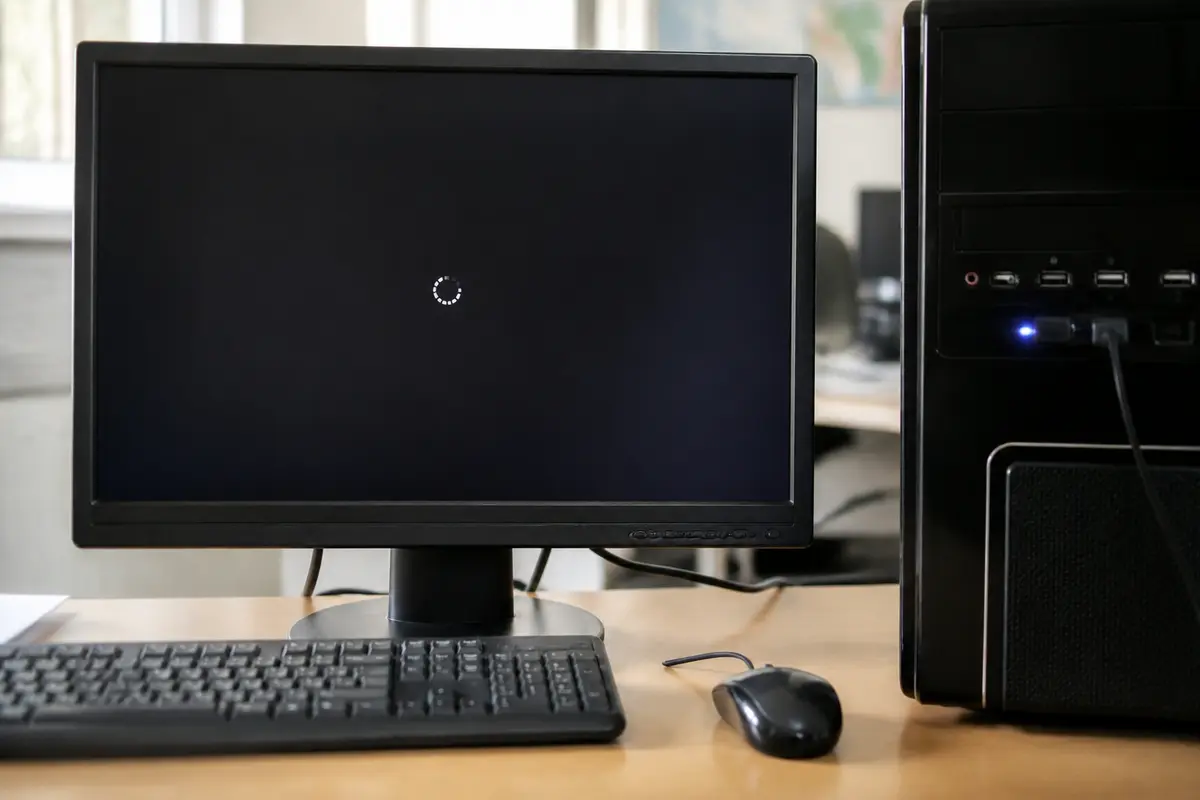
Ce qu’il faut savoir :
Un ordinateur qui s’allume mais ne démarre pas est souvent causé par un défaut matériel récurrent, notamment au niveau des barrettes RAM ou de la pile CMOS. Environ 20 à 30 % des pannes de démarrage proviennent d’une mémoire mal insérée ou défaillante, tandis que la pile CMOS déchargée cause 15 % des blocages système. Ces composants jouent un rôle crucial dans la séquence de démarrage et doivent être vérifiés minutieusement pour un diagnostic précis.
Pourquoi un ordinateur refuse-t-il souvent de lancer le système malgré une alimentation allumée et des ventilateurs actifs ? Ce phénomène intriguant découle fréquemment d’un mauvais contact, d’un réglage BIOS inadapté ou d’une configuration de boot erronée. La compréhension des paramètres UEFI/BIOS ainsi que la vérification des câbles d’alimentation et des composants internes sont essentielles pour orienter efficacement le dépannage. Après analyse, vous saurez adopter une démarche cohérente pour isoler le défaut matériel ou logiciel et restaurer un démarrage fonctionnel.
Ordinateur qui s’allume mais ne démarre pas : diagnostic
RAM : tester et réinsérer les barrettes
Parmi les causes fréquentes d’un ordinateur qui s’allume mais ne démarre pas, la RAM est souvent impliquée. Près de 20 à 30 % des pannes de démarrage sont liées à une mémoire défectueuse ou mal insérée. Pour le diagnostic, éteignez l’ordinateur et déconnectez la source d’alimentation avant d’ouvrir le boîtier.
Retirez délicatement chaque barrette mémoire et dépoussiérez-la avec une bombe d’air sec ou un pinceau électrique doux. Nettoyez les contacts dorés avec une gomme à crayon propre si besoin. Replacez-les ensuite une par une en privilégiant l’emplacement principal indiqué par la carte mère, souvent appelé A1.
Il est conseillé de faire un démarrage minimaliste en n’installant qu’une seule barrette RAM, sans aucun périphérique externe branché. Cette méthode simple permet d’isoler la barrette défaillante et d’augmenter vos chances de succès pendant le diagnostic. N’hésitez pas à tester chaque barrette individuellement.
Disque dur/SSD : vérifier câbles et signes
Un disque dur ou un SSD mal connecté provoque couramment une panne de démarrage. Lorsqu’un ordinateur commence à s’allumer mais n’accède pas au système d’exploitation, la vérification des connecteurs SATA ou NVMe est essentielle. Assurez-vous que les câbles d’alimentation et de données sont fermement branchés.
Notez que la détection du disque dans le BIOS/UEFI est un indicateur primordial. Si celui-ci n’apparaît pas, un câble défectueux ou un court-circuit interne est souvent en cause. Des bruits anormaux tels que des clics réguliers peuvent signaler un disque dur mécanique en fin de vie. Pensez à sauvegarder rapidement vos données si vous entendez ce type de bruit.
Pour les ordinateurs portables, un mauvais contact interne ou un connecteur desserré empêche aussi le boot. Un test avec un autre câble ou un boîtier externe USB peut confirmer rapidement la panne.
Alimentation et pile CMOS : tester la pile
Sans alimentation stable, l’ordinateur ne parvient pas à lancer une séquence de démarrage correcte malgré l’allumage des voyants et des ventilateurs. La durée de vie moyenne d’une alimentation est de 5 à 7 ans selon les marques. Un bloc défaillant doit être remplacé.
Le voyant d’alimentation et la rotation des ventilateurs ne garantissent pas un bon fonctionnement de l’ensemble. Munissez-vous d’un multimètre ou d’un testeur de PSU pour vérifier la tension délivrée par l’alimentation. La plupart des pannes électriques sont réduites à un connecteur desserré ou à un câble abîmé.
La pile CMOS, souvent une CR2032, recharge les paramètres bios persistants. Une pile déchargée (15 % des pannes de démarrage y sont liées) provoque un blocage du boot. Retirez la pile pendant au moins 30 secondes pour forcer la remise à zéro complète des paramètres. Cette astuce souvent survolée libère fréquemment un démarrage bloqué.
BIOS/UEFI et démarrage bloqué
Vérifier le mode de démarrage (UEFI/Legacy)
Le BIOS ou l’interface UEFI organise la séquence de démarrage en détectant les composants principaux avant de lancer le système. Une erreur dans le mode choisi (UEFI ou Legacy) cause souvent une erreur de démarrage sans message précis. Près de 10 à 15 % des non-démarrages sont liés à ce mauvais réglage.
Pour y accéder, appuyez sur F2, DEL ou F12 dès l’allumage selon votre firmware. Consultez la section de configuration du boot, vérifiez que votre disque dur ou SSD est listé, et sélectionnez le mode adapté. Les ordinateurs récents privilégient UEFI, tandis que les modèles plus anciens fonctionnent sous Legacy.
Réinitialiser BIOS/CMOS et ordre de démarrage
Les réglages corrompus du BIOS ou un ordre de démarrage mal configuré empêchent le PC de trouver le système d’exploitation. Remettez l’ordre de boot par défaut en plaçant la partition système ou le disque principal en premier. Ce paramètre est souvent disponible dans la section « Boot priority ».
Si le problème persiste, la réinitialisation des paramètres via l’option de réinitialisation du BIOS ou en retirant la pile CMOS pendant au moins 30 secondes s’impose. Cette procédure élimine tout blocage dû à une configuration erronée. Après cette manipulation, sauvegardez et quittez le BIOS pour laisser l’ordinateur redémarrer.
La mise à jour du BIOS peut être cruciale sur les cartes mères anciennes afin de corriger des bugs empêchant le démarrage. Suivez rigoureusement les instructions du fabricant lors de cette opération pour éviter une panne irréversible.
Notre point de vue. « Déconnecter tous les périphériques et démarrer en configuration minimale accélère la détection des composants défectueux. »
Windows et récupération du système
Accéder à WinRE et lancer la réparation automatique
Si le matériel fonctionne mais que le système d’exploitation ne démarre pas, l’accès à l’environnement de récupération Windows (WinRE) est indispensable. Celui-ci s’active généralement après trois ou quatre tentatives infructueuses de démarrage.
WinRE propose une réparation automatique du système capable de corriger plus de 70 % des erreurs liées aux fichiers corrompus sans perdre vos données. L’interface simplifie aussi la restauration du système vers un point antérieur stable.
Exécuter SFC, CHKDSK et bootrec
Pour un dépannage avancé, l’invite de commandes accessible dans WinRE permet d’appliquer plusieurs commandes réparatrices :
- sfc /scannow : répare les fichiers système corrompus.
- chkdsk /r : analyse et remplace les secteurs défectueux sur le disque dur.
- bootrec /fixmbr et bootrec /fixboot : reconstruisent les fichiers de démarrage essentiels.
Ces outils sont efficaces dans plus de 65 % des cas pour résoudre les erreurs bloquant l’accès à Windows, notamment après une interruption brutale ou une mise à jour défaillante.
Vérifications externes et gestes progressifs
Test des câbles et de l’écran
Une vérification minutieuse des raccordements externes élimine 90 % des problèmes courants. Assurez-vous que le câble d’alimentation est bien branché à la prise et à l’ordinateur sans dommage apparent. Testez la multiprise ou le parafoudre, source fréquente de coupures.
Les connexions vidéo (HDMI, DisplayPort, VGA) méritent une attention particulière. Un écran noir accompagné de ventilateurs en marche signale souvent un câble défectueux ou un faux contact. Essayez un autre câble et un autre écran si possible.
Hard reset et dépannages périphériques
Le hard reset est un geste simple souvent négligé. Débranchez toutes sources d’alimentation et périphériques USB, puis maintenez le bouton d’alimentation enfoncé pendant 30 secondes. Cette opération élimine l’électricité statique résiduelle et peut débloquer la machine.
Pour les problèmes liés au bouton d’alimentation, vérifiez les connecteurs internes et testez le démarrage direct via un tournevis sur les embases PWR_SW de la carte mère. Le cas échéant, remplacez temporairement le câble du bouton par celui du bouton reset.
Ce processus itératif de test progressive des câbles, des composants, et des réglages, évite des erreurs coûteuses et permet souvent de restaurer un démarrage normal sans assistance.
Spécificités portable vs tour et gestes conseillés
Dans un ordinateur portable, les problèmes de démarrage sont souvent liés au bloc d’alimentation ou à la batterie. Déconnectez totalement la batterie interne et le chargeur avant de tenter un hard reset. Certains modèles intègrent un bouton ou une combinaison pour réinitialiser le BIOS.
Parfois, la déconnexion prolongée de la pile CMOS interne est délicate et nécessite un démontage du clavier ou du panneau arrière. Suivez toujours la documentation fabricant pour éviter les dégâts. Pour les tours, l’ouverture du boîtier donne un accès plus facile à la RAM, disque et alimentation.
En cas de doute, le recours à un expert en dépannage informatique reste conseillé, surtout pour préserver les données. L’expérience montre que plus de 50 % des problèmes sur PC fixe sont résolus par un simple reseating des barrettes mémoire et un nettoyage des contacts.
Les tests progressifs à partir d’un matériel minimaliste, la lecture des bips BIOS, et la vérification des paramètres UEFI font partie des meilleurs outils pour identifier le composant défectueux et éviter des remplacements inutiles.
FAQ — Ordinateur allumé mais qui ne parvient pas à démarrer
Comment forcer le démarrage d’un ordinateur ?
Forcer le démarrage d’un ordinateur consiste à effectuer un hard reset : débranchez toutes les sources d’alimentation et périphériques, puis maintenez le bouton d’alimentation enfoncé 30 secondes pour éliminer l’électricité statique et débloquer la machine.
Comment forcer le démarrage de mon ordinateur ?
Pour forcer le démarrage d’un ordinateur, déconnectez l’alimentation et les périphériques, puis maintenez le bouton d’alimentation pressé 30 secondes. Cette opération, appelée hard reset, peut résoudre les blocages liés aux paramètres ou à l’électricité statique.
Comment réparer un ordinateur qui s’allume mais ne montre rien à l’écran ?
Réparer un ordinateur qui s’allume sans afficher d’image passe par la vérification des câbles vidéo, tests avec un autre écran ou câble, et le reseating des barrettes RAM. Un mauvais contact ou une barrette défectueuse sont souvent en cause.
Comment faire si votre ordinateur reste bloqué au démarrage ?
En cas de blocage au démarrage, accédez au BIOS/UEFI pour vérifier l’ordre de démarrage et le mode UEFI/Legacy. Si besoin, réinitialisez le BIOS en retirant la pile CMOS ou via l’option dédiée, et lancez la réparation automatique Windows via WinRE.
Pourquoi mon PC s’allume mais ne démarre pas sous Windows 10 ?
Un PC qui s’allume sans démarrer Windows 10 peut souffrir d’un problème matériel (RAM, disque, alimentation), d’une configuration BIOS erronée, ou de fichiers système corrompus pouvant être réparés via l’environnement de récupération WinRE.
Comment résoudre un problème d’ordinateur portable qui s’allume mais ne démarre pas ?
Pour un ordinateur portable qui s’allume sans démarrer, vérifiez l’alimentation, la batterie, effectuez un hard reset, testez la pile CMOS, et suivez les procédures BIOS/UEFI. Le démontage peut être nécessaire pour accéder à la pile et aux connecteurs internes.
Publié par : Pascal Munoz — Rédacteur spécialisé en informatique / ia
Relu, corrigé et validé par : Élodie Tanguy — Rédactrice en chef
Publié le 12 octobre 2026

Passionné d’informatique, Pascal a accompagné des centaines de personnes dans leur découverte du numérique, des grands-parents qui découvrent leur première tablette aux adolescents qui veulent monter leur PC. Convaincu que la technologie doit être accessible à tous, il partage ses astuces et solutions testées au quotidien. Son crédo : « Il n’y a pas de question bête, seulement des réponses à trouver ensemble. »




