
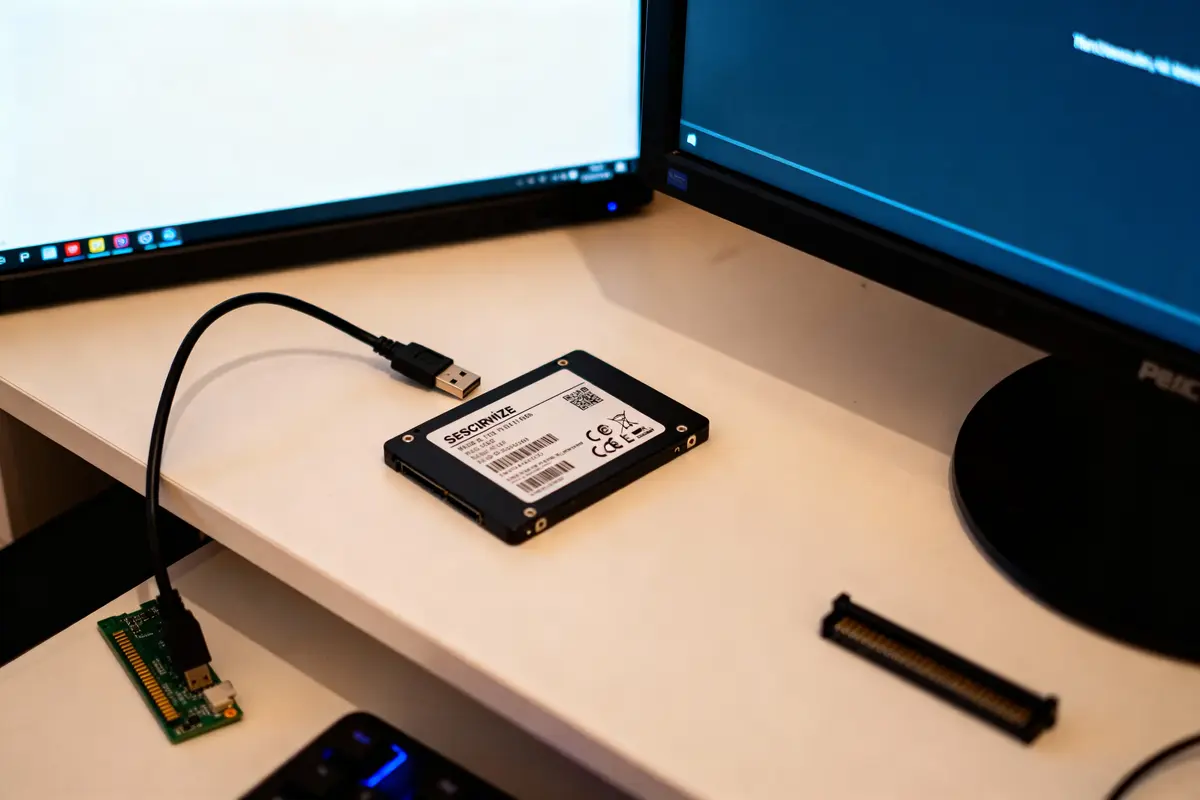
Vous venez d’acheter un nouveau disque de stockage rapide pour booster votre ordinateur, mais votre système refuse de le voir ? Cette situation frustrante touche de nombreux utilisateurs qui installent un SSD non reconnu sur leur machine. Rassurez-vous, ce dysfonctionnement ne signifie pas forcément que votre matériel est défectueux. Dans la majorité des situations, quelques manipulations simples suffisent pour que votre disque apparaisse enfin et devienne pleinement opérationnel.
En bref
- Contrôlez d’abord les branchements physiques : câbles SATA et alimentation mal connectés sont responsables d’un quart des pannes de détection
- Utilisez la Gestion des disques Windows pour initialiser votre SSD en GPT et créer une nouvelle partition formatée en NTFS
- Vérifiez qu’une lettre de lecteur a bien été assignée à votre disque dans la configuration système
- Mettez à jour les pilotes via le Gestionnaire de périphériques et installez les logiciels officiels du fabricant si nécessaire
- Examinez les réglages du BIOS pour activer le mode AHCI et confirmer que le disque est bien détecté au démarrage
Pourquoi mon SSD n’est-il pas reconnu et détectable facilement ?
Un SSD non reconnu est un problème fréquent qui peut avoir plusieurs origines. Dans la plupart des cas, votre disque dur SSD ne s’affiche pas dans l’Explorateur Windows parce qu’il n’est pas initialisé ou formaté correctement. Ce problème touche particulièrement les nouveaux SSD qui n’ont jamais été configurés.
Les causes principales incluent des connexions matérielles défaillantes, des pilotes obsolètes, ou simplement l’absence d’initialisation du disque. Parfois, le SSD fonctionne parfaitement mais Windows ne peut pas l’utiliser car il manque une lettre de lecteur ou une partition active.
Les marques populaires comme Samsung, Western Digital ou Crucial peuvent nécessiter des étapes spécifiques selon leur modèle. Heureusement, la majorité de ces problèmes se résolvent facilement avec les bons outils et procédures que nous allons détailler.
SSD non reconnu: 6 solutions pour le détecter rapidement
Voici les six solutions principales pour résoudre un problème de détection de SSD :
- Vérifier les connexions physiques et les câbles SATA
- Initialiser le disque dans la Gestion des disques Windows
- Créer et formater un nouveau volume NTFS
- Assigner une lettre de lecteur disponible
- Mettre à jour les pilotes du contrôleur de stockage
- Vérifier les paramètres BIOS et activer le mode AHCI
Ces méthodes couvrent environ 90% des cas de SSD non détectés. Nous recommandons de les appliquer dans cet ordre précis pour maximiser vos chances de succès rapidement.
Vérifications matérielles et connections simples
Avant toute manipulation logicielle, vérifiez d’abord les connexions physiques. Un câble SATA mal enfoncé ou défectueux représente la cause la plus fréquente d’un SSD invisible.
Éteignez votre ordinateur et débranchez-le complètement. Ouvrez le boîtier et examinez les deux câbles connectés à votre SSD : le câble de données SATA (fin et plat) et le câble d’alimentation (plus large avec plusieurs fils colorés).
Déconnectez puis reconnectez fermement ces deux câbles côté SSD et côté carte mère. Si possible, testez avec un autre câble SATA ou branchez le SSD sur un port SATA différent de votre carte mère.
Cette vérification matérielle simple résout le problème dans environ 25% des cas. Si votre SSD reste invisible après cette étape, le problème vient probablement de la configuration Windows.
Gestion des disques: initialisation, création de volume et formatage
La Gestion des disques Windows constitue l’outil principal pour configurer un SSD non reconnu. Accédez-y en tapant « gestion des disques » dans le menu Démarrer ou en utilisant le raccourci Windows + X.
Dans cette interface, recherchez votre SSD qui apparaît généralement comme « Disque non alloué » ou avec une barre noire. Si vous le voyez, votre SSD fonctionne correctement mais nécessite une configuration.
Initialiser le disque (MBR ou GPT)
L’initialisation transforme un disque vierge en disque utilisable par Windows. Clic droit sur le disque non initialisé et sélectionnez « Initialiser le disque ».
Choisissez le type de partition : MBR pour les disques de moins de 2 To ou les anciens systèmes, GPT pour les disques plus volumineux et les systèmes UEFI modernes. Nous conseillons GPT dans la majorité des cas actuels.
Attention : n’initialisez jamais un disque contenant déjà des données importantes, cette opération les effacerait définitivement.
Créer et formater le volume NTFS
Après initialisation, créez un volume en effectuant un clic droit sur l’espace non alloué et en choisissant « Nouveau volume simple ». L’assistant vous guide étape par étape.
Définissez la taille du volume (généralement la totalité du disque), assignez une lettre de lecteur libre, puis formatez en NTFS avec l’allocation par défaut. Le processus prend quelques minutes selon la taille du SSD.
Une fois terminé, votre SSD apparaîtra dans l’Explorateur Windows avec la lettre choisie et sera prêt à recevoir vos fichiers.
Pilotes, lettres de lecteur et BIOS: comment résoudre les conflits
Les problèmes de pilotes et de configuration système représentent une autre cause fréquente d’un SSD non reconnu. Ces conflits nécessitent des vérifications dans plusieurs interfaces Windows.
Modifier la lettre de lecteur
Parfois, Windows détecte le SSD mais ne lui attribue pas de lettre de lecteur. Dans la Gestion des disques, clic droit sur votre SSD et sélectionnez « Modifier la lettre de lecteur et les chemins d’accès ».
Cliquez sur « Ajouter » ou « Modifier » puis choisissez une lettre disponible dans la liste déroulante. Évitez les lettres A, B (réservées aux disquettes) et C (disque système).
Cette manipulation simple résout immédiatement les cas où le disque fonctionne mais reste invisible dans l’Explorateur.
Mettre à jour les pilotes et vérifier le Gestionnaire de périphériques
Ouvrez le Gestionnaire de périphériques via le menu contextuel du bouton Démarrer. Recherchez votre SSD dans la catégorie « Lecteurs de disques » ou « Contrôleurs de stockage ».
Si vous voyez un point d’exclamation jaune ou un périphérique inconnu, le pilote pose problème. Clic droit sur l’élément concerné puis « Mettre à jour le pilote » et laissez Windows rechercher automatiquement.
Pour les SSD de marques spécifiques comme Samsung ou Western Digital, téléchargez les pilotes officiels depuis le site du fabricant pour garantir une compatibilité optimale.
Utiliser les outils Windows et dépannage
Windows propose plusieurs outils de diagnostic intégrés pour identifier et résoudre les problèmes de stockage. Ces utilitaires automatisent certaines vérifications complexes.
Lancez l’utilitaire de résolution des problèmes matériels en tapant « dépannage » dans la barre de recherche Windows. Sélectionnez « Matériel et périphériques » puis laissez l’outil analyser votre système.
L’invite de commandes diskpart constitue également un outil puissant. Tapez « cmd » en mode administrateur, puis « diskpart » et « list disk » pour voir tous les disques connectés, même ceux non configurés.
Si votre SSD apparaît dans diskpart mais pas dans Windows, le problème vient certainement de la configuration des partitions ou des lettres de lecteur que vous pouvez corriger avec les méthodes précédentes.
FAQ
Pourquoi mon SSD n’est-il pas reconnu par Windows ?
Un SSD peut ne pas être reconnu par Windows à cause de câbles mal branchés, d’un BIOS mal configuré, d’un disque non initialisé ou d’un pilote/firmware obsolète. Il faut donc vérifier les connexions physiques, l’activation des ports SATA dans le BIOS et mettre à jour les pilotes si nécessaire.
Comment configurer le BIOS pour qu’un SSD soit reconnu ?
Pour configurer le BIOS et que le SSD soit reconnu, il faut accéder au BIOS, s’assurer que tous les ports SATA sont activés, et configurer le mode SATA en AHCI au lieu de RAID ou IDE. Enregistrez ces réglages et redémarrez ensuite votre ordinateur.
Que faire si mon SSD n’apparaît pas dans le Gestionnaire de disques ?
Si le SSD n’apparaît pas dans le Gestionnaire de disques, il faut vérifier qu’il soit bien initialisé, ce qui implique de choisir entre MBR ou GPT. Après cela, créez une nouvelle partition et assignez-lui une lettre de lecteur pour le rendre visible dans l’explorateur Windows.
Comment formater un SSD non reconnu ?
Pour formater un SSD non reconnu, accédez à l’outil de gestion des disques, faites un clic droit sur le SSD, choisissez « Formater », puis sélectionnez un système de fichiers comme NTFS et nommez le volume. Cela résout souvent le problème si le SSD est neuf ou non formaté.
Pourquoi est-il important d’initialiser un SSD neuf pour qu’il soit reconnu ?
Il est important d’initialiser un SSD neuf pour qu’il soit reconnu car un SSD non initialisé ne sera pas visible par Windows. L’initialisation le transforme en disque utilisable. Utilisez l’outil Gestion des disques pour initialiser le disque en choisissant de préférence le style de partition GPT.
Quels outils utiliser pour dépanner un SSD non reconnu ?
Pour dépanner un SSD non reconnu, vous pouvez utiliser l’outil de résolution des problèmes matériels intégré à Windows, ainsi que l’invite de commandes diskpart pour identifier tous les disques connectés. Ces outils aident à diagnostiquer et à résoudre divers problèmes de détection du SSD.
Publié par : Pascal Ravelonnet — Rédacteur spécialisé en informatique
Relu, corrigé et validé par : Élodie Ravelonnet — Rédactrice en chef
Publié le 26 décembre 2025

Passionné d’informatique, Pascal a accompagné des centaines de personnes dans leur découverte du numérique, des grands-parents qui découvrent leur première tablette aux adolescents qui veulent monter leur PC. Convaincu que la technologie doit être accessible à tous, il partage ses astuces et solutions testées au quotidien. Son crédo : « Il n’y a pas de question bête, seulement des réponses à trouver ensemble. »




