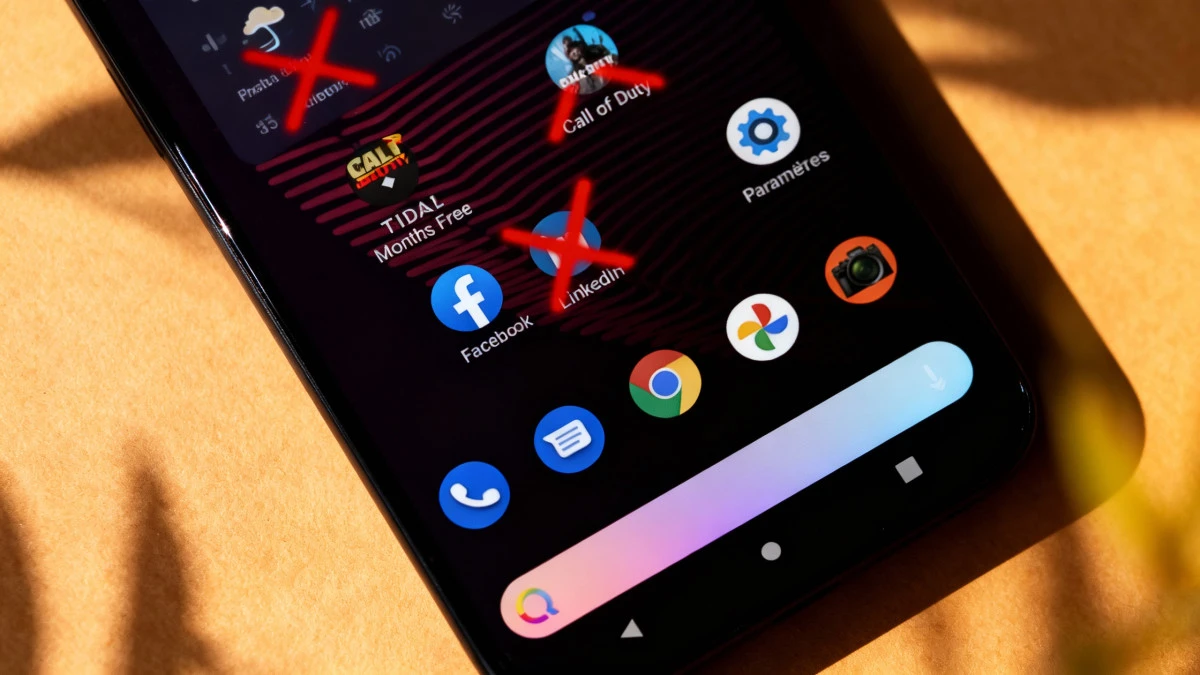
Votre nouveau smartphone vous fait de l’œil ? Mais à peine déballé, vous constatez que c’est aussi un nid à applications dont vous ne voulez pas. Entre Call of Duty, Facebook, et des apps de streaming, c’est un vrai festival… dont vous aimeriez bien sortir. Bonne nouvelle : voici comment faire disparaître en un clic ces apps imposées qui encombrent votre téléphone. Et ce, sans y laisser votre santé mentale !
Pourquoi tant d’applications indésirables ?
Votre smartphone flambant neuf, comme le Sony Xperia 5 III, ne contient pas seulement le strict nécessaire (calculatrice, météo, appareil photo…). Non, il est aussi généreusement fourni de jeux (Call of Duty, Asphalt 9…) et d’applications diverses (Netflix, LinkedIn, Facebook, etc.) installées par défaut. Sauf que, avouons-le, si vous avez déjà vos préférences ou que vous fuyez les réseaux sociaux comme la peste, ces apps vous sont à peu près aussi utiles qu’un grille-pain dans une discothèque.
Malheureusement, vouloir les supprimer se révèle souvent plus compliqué qu’un épisode de Black Mirror : pas question de trouver l’option « Désinstaller ». Oui, vous pouvez les désactiver ou forcer l’arrêt, mais elles sont toujours là, tapis dans l’ombre, prêtes à grignoter de l’espace. Un détour par le gestionnaire d’applications ? Pareil : elles n’ont pas bougé.
La méthode pour effacer les applications imposées… vraiment
Pour que ces apps disparaissent, il faut employer les grands moyens, à savoir l’outil ADB (Android Debug Bridge). Oui, c’est un peu technique, mais promis, ce n’est pas sorcier.
- Prérequis : Pour ce tutoriel, la démarche est illustrée sous Windows.
- Téléchargez l’archive ZIP d’ADB, puis décompressez-la en toute simplicité (clic droit, « Extraire ici », et hop !). Pas besoin d’en faire plus pour installer le logiciel.
- Notez qu’ADB n’a pas d’interface graphique par défaut. C’est old school : tout se fait en lignes de commande, comme à la grande époque des geeks.
Pour vérifier que tout fonctionne, ouvrez l’invite PowerShell et tapez : adb version. Cela vous rassurera sur votre installation.
Activez les super-pouvoirs sur votre smartphone
Votre téléphone doit lui aussi être préparé, façon « mode développeur ».
- Direction : Paramètres > À propos du téléphone > Numéro de build.
- Appuyez sept fois sur « Numéro de build » (c’est plus que pour libérer un génie), et hop, le mode développeur est activé.
- Revenez dans les paramètres, cherchez « USB », trouvez « Débogage USB » et cliquez pour activer. Un message s’affiche : acceptez, vous êtes à deux doigts de la liberté…
Retour sur PowerShell : branchez le mobile, puis tapez : adb devices. Votre appareil doit s’afficher. S’il apparaît « non autorisé », acceptez sur le smartphone.
Chasse et élimination des applications inutiles
Maintenant, place à la chasse !
- Saisissez dans PowerShell : adb shell. Bravo, vous ouvrez un terminal Linux (oui, Android aime secrètement Linux).
- Repérez le nom « package » des applications à dégager. Méthode n°1 : tapez pm list packages | grep facebook (remplacez facebook par ce qui vous énerve le plus).
- Méthode n°2 : installez une app type App Inspector qui donne le vrai nom du package, indispensable pour bien viser.
- Pour les supprimer, employez la commande : pm uninstall -k –user 0 nom.du.package (par exemple, com.facebook.katana pour Facebook). Un « Success » s’affiche ? Ne faites pas semblant, savourez ce moment.
Recommencez pour chaque app indésirable : la liste diminue, la respiration se fait plus légère !
Un conseil : si jamais l’envie vous prend de tout réinstaller (ou si votre doigt a fourché), retapez : adb shell cmd package install-existing nom.du.package. Magique, la réinstallation est immédiate.
Mais attention : ces suppressions ne valent que pour l’utilisateur courant (souvent l’utilisateur 0). Pour que l’app disparaisse réellement du système, il faudrait un accès Root – un autre univers, qui réclame d’autres compétences (et un peu de témérité).
Des solutions plus simples selon la marque
Sur Android « classique » (Sony Xperia 5 III pour notre exemple), ce procédé fait le job. Mais sur certains appareils, les constructeurs ont leur propre recette. Chez Xiaomi par exemple, un programme Java simplifie la suppression des bloatwares : on choisit via une interface graphique, on supprime, on réinstalle si besoin. Simple et efficace, avec quelques paramètres bonus à ajuster.
Pour la majorité des smartphones Android, sachez aussi que des outils comme ADB AppControl offrent une interface graphique conviviale pour supprimer ou réinstaller des applications à la souris. ADB reste à installer au préalable, mais vos nerfs vous remercieront.
En conclusion : débarrassez-vous des applications parasites sans prise de tête. Une fois la manipulation prise en main, votre smartphone sera aussi propre qu’au premier jour (ou presque). Et votre espace de stockage vous dira merci !

Emmanuel est passionné par l’informatique, l’intelligence artificielle et les innovations technologiques. Il aime vulgariser des sujets complexes pour les rendre accessibles à tous. Curieux et rigoureux, il partage ses découvertes à travers ses articles sur le site.