
L’info clé :
Le nettoyage buse imprimante Epson doit être réalisé avec précision pour préserver les mécanismes d’impression et éviter une usure prématurée. Les utilitaires Epson proposent une vérification des buses automatique qui consomme environ 1 % d’encre par cycle, limitant l’usage d’encre superflu. Respecter un délai minimal de 12 heures entre deux nettoyages importants est crucial pour éviter la surchauffe des têtes d’impression.
L’obstruction des buses d’une imprimante Epson n’est pas toujours évidente à détecter, pourtant elle affecte significativement la qualité d’impression. Une baisse du débit d’encre ou des couleurs irrégulières signale souvent une nécessité d’intervention rapide. En combinant utilisation de l’utilitaire de nettoyage Epson et techniques de nettoyage manuel adaptées, il est possible d’optimiser la maintenance. Vous apprendrez ainsi à identifier les symptômes précis, appliquer les procédures officielles de nettoyage et maîtriser les méthodes physiques sécurisées pour assurer un entretien prolongé.
Pourquoi nettoyer les buses Epson et quand le faire
Il arrive que l’impression devienne floue, que certaines couleurs disparaissent ou que des zones blanches apparaissent sur la page. Ces symptômes révèlent généralement des buses imprimante Epson bouchées. Inspecter et entretenir régulièrement les têtes d’impression permet de maintenir une qualité d’impression optimale.
Les fabricants recommandent un entretien préventif environ toutes les deux à trois semaines, selon la fréquence d’usage. Si vous détectez une baisse de débit d’encre ou un affichage irrégulier des couleurs, il est temps d’agir avant que le problème ne devienne irréversible.
Le nettoyage trop fréquent, par contre, doit être évité pour ne pas user prématurément les mécanismes. Il faut aussi respecter une période de repos d’au moins 12 heures entre deux traitements importants pour éviter la surchauffe des têtes.
Nettoyer buse imprimante Epson : étapes officielles
Accès aux utilitaires officiels Epson
Le moyen le plus simple pour nettoyer les buses consiste à utiliser les utilitaires intégrés à votre imprimante Epson. Sur Windows, ils sont accessibles via le Panneau de configuration : choisissez Périphériques et imprimantes, faites un clic droit sur votre imprimante, puis ouvrez l’onglet Maintenance où se trouve la fonction nettoyage de têtes d’impression.
Sur Mac, vous devez passer par Préférences Système > Imprimantes et scanners, sélectionner votre Epson, puis aller dans Options et consommables > Utilitaire et lancer le nettoyage depuis l’utilitaire.
Conseils pour la procédure
Avant de débuter, assurez-vous que les cartouches sont suffisamment pleines, que le bac contient du papier A4 standard et que le plateau CD/DVD est retiré. Ne jamais interrompre le cycle de nettoyage une fois lancé : le voyant de l’imprimante clignotera, indiquant que le processus est en cours.
Chaque cycle consomme en moyenne 1 % d’encre. Si la qualité ne s’améliore pas après plusieurs passages (environ 4), éteignez l’imprimante et laissez-la reposer au moins 12 heures avant de réessayer. Cette pause empêche la surchauffe et prolonge la vie de la tête d’impression.
Utilitaires Epson : vérification et nettoyage automatique
Vérification des buses auto (Windows et Mac)
Avant de nettoyer les têtes, il est recommandé d’imprimer un modèle de vérification des buses. Cette opération indique si des buses sont partiellement ou totalement bouchées en affichant un motif spécifique pour chaque couleur.
Cette vérification est accessible depuis le même utilitaire de maintenance. Sur Windows ou Mac, elle s’appelle généralement vérification des buses automatique. Ce test évite des nettoyages inutiles qui peuvent gâcher de l’encre.
Exécution du nettoyage automatique des buses
Si le motif révèle une oblitération, vous pouvez lancer le nettoyage automatique directement via l’utilitaire Epson. Le cycle dure quelques minutes et le voyant clignote pendant toute sa durée.
Il est absolument interdit d’éteindre l’imprimante durant ce cycle ; cela risque d’endommager mécaniquement le système et donc la tête d’impression.
Après nettoyage, réimprimez le motif pour contrôler l’amélioration. Plusieurs cycles successifs peuvent être nécessaires, mais toujours espacés d’au moins 12 heures pour laisser les buses se stabiliser.
Pour certaines imprimantes comme l’Epson ET-2760, cette opération peut aussi se lancer depuis le panneau physique en maintenant appuyé un bouton spécifique.
Nettoyage en profondeur et méthodes manuelles
Nettoyage en profondeur (Power Cleaning)
Certains modèles Epson, notamment la gamme EcoTank ET-2760, proposent un nettoyage en profondeur ou « Power Cleaning ». Cette procédure plus intense dissout les obstructions tenaces dans les buses qui résistent au nettoyage automatique.
Elle est accessible via le pilote d’impression sous Windows ou via l’utilitaire sur Mac, dans les options d’entretien avancées. Une condition préalable est d’avoir au moins un tiers d’encre restante dans les réservoirs pour éviter une panne à mi-cycle.
Ce nettoyage consomme beaucoup plus d’encre que les cycles standard et contribue à l’usure accélérée des tampons absorbants. Le temps de refroidissement recommandé reste de 12 heures.
Nettoyage manuel de la tête d’impression
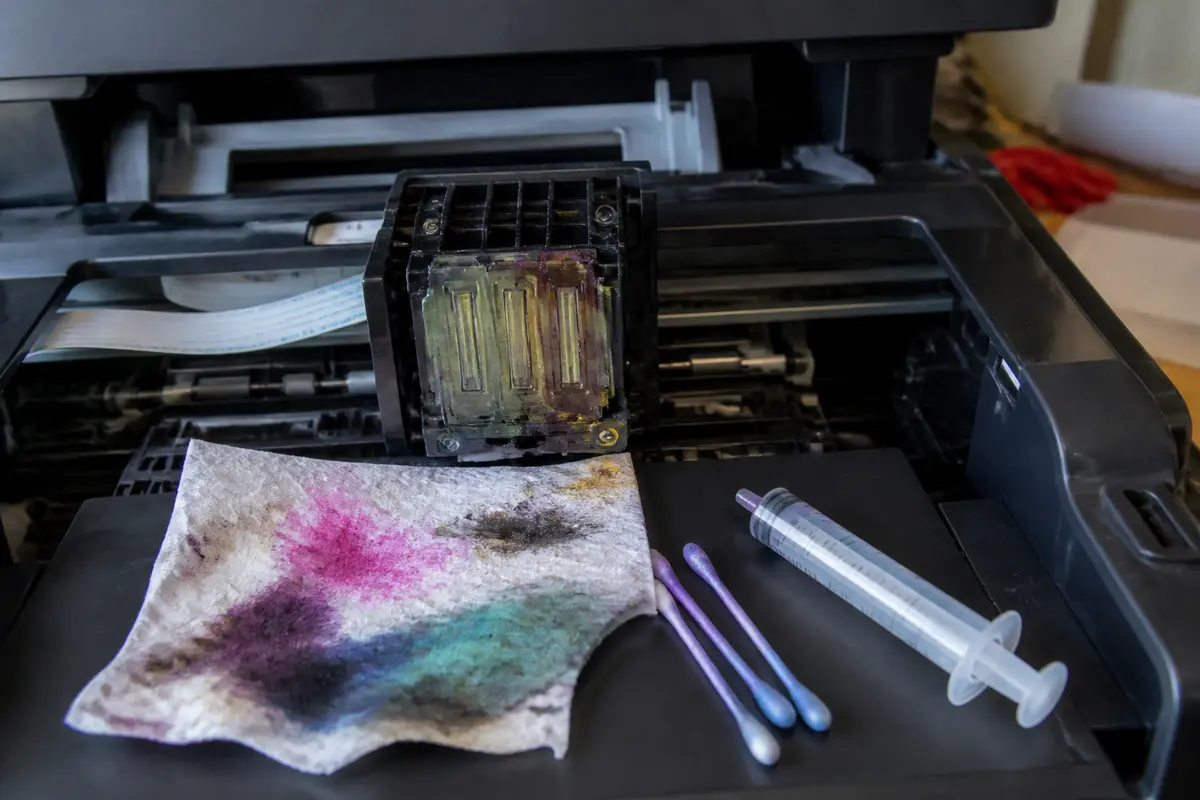
Si même le nettoyage en profondeur ne suffit pas, vous pouvez envisager une intervention manuelle de la tête d’impression. Cette méthode plus délicate doit être réservée aux situations extrêmes et d’habitude équipée d’un kit nettoyant spécialement conçu.
Procédez avec une feuille de papier essuie-tout imbibée d’alcool isopropylique ou d’une solution compatible Epson. Introduisez délicatement le papier sous la tête pour dissoudre les traces d’encre sèche. Évitez tout produit abrasif ou non validé, car ils peuvent endommager irréversiblement la tête.
Après ce nettoyage, reconnectez la tête et exécutez un cycle automatique dans l’utilitaire pour évacuer les résidus. Manipuler la tête avec précaution est indispensable pour ne pas casser les buses.
Notre éclairage. « Respecter un temps de repos d’au moins 12 heures entre deux nettoyages conséquents préserve votre imprimante des risques de surchauffe et d’usure prématurée. »
Signes d’une buse bouchée et dépannage
Les symptômes courants d’une buse imprimante Epson bouchée incluent :
- Impressions floues ou décalées
- Absence totale ou partielle de certaines couleurs
- Apparition de traits blancs ou de zones non imprimées
- Pages blanches malgré des cartouches pleines
- Baisse perceptible du débit d’encre
Si le nettoyage automatisé ou manuel ne corrige pas ces défauts après quatre cycles, cela peut indiquer que les cartouches sont endommagées ou épuisées. Dans ce cas, remplacer les consommables devient nécessaire.
Pour les pannes persistantes, il est conseillé de contacter un professionnel ou le service client Epson afin de bénéficier d’une assistance spécifique. L’entretien régulier et la vérification des buses réduisent grandement ces risques.
Prévenir l’obstruction et entretien régulier
Pour éviter les buses imprimante Epson bouchées, plusieurs gestes préventifs sont à adopter :
- Imprimer au moins quelques pages par mois pour maintenir la circulation de l’encre
- Utiliser des cartouches ou produits compatibles Epson afin de ne pas altérer la tête d’impression
- Effectuer un nettoyage léger via l’utilitaire Epson toutes les deux ou trois semaines
- Ne pas laisser l’imprimante inactive trop longtemps, ou au contraire trop fréquemment procéder à un nettoyage agressif
Veillez aussi à maintenir l’appareil propre en externe, notamment le tissu ou chiffon utilisé pour le nettoyage, qui doit être non pelucheux et propre. Quant à l’alcool isopropylique, il est recommandé uniquement dans le cadre d’un nettoyage manuel et en petite quantité.
Un entretien soigné garantit une meilleure longévité des têtes Epson et optimise la consommation d’encre, qui peut dépasser quelques pourcents par cycle de nettoyage. En planifiant les opérations et en respectant les délais entre chaque nettoyage, vous évitez bien des dysfonctionnements futurs.
FAQ — Nettoyage des buses d’une imprimante Epson
Comment nettoyer les buses d’une imprimante Epson ?
Nettoyer les buses d’une imprimante Epson se fait principalement via les utilitaires officiels intégrés sous Windows ou Mac. Ils permettent un nettoyage automatique des têtes d’impression afin d’éliminer les obstructions et d’améliorer la qualité d’impression.
Comment nettoyer manuellement les buses d’une imprimante Epson ?
Le nettoyage manuel des buses Epson consiste à utiliser un papier essuie-tout imbibé d’alcool isopropylique ou d’une solution compatible, glissé délicatement sous la tête d’impression pour dissoudre l’encre sèche. Cette méthode est réservée aux cas extrêmes et nécessite de la prudence.
Que faire si mon imprimante Epson imprime mal le noir ?
Imprimer mal le noir peut être dû à une buse bouchée. Il faut alors effectuer une vérification des buses et lancer un nettoyage automatique via l’utilitaire Epson. Si le problème persiste après plusieurs cycles, un nettoyage en profondeur ou un remplacement des cartouches peut être nécessaire.
Comment faire un nettoyage puissant sur une imprimante Epson ?
Le nettoyage puissant ou « Power Cleaning » se lance depuis les options avancées de l’utilitaire Epson. Il dissout les obstructions tenaces, mais consomme plus d’encre et exige un tiers de réservoir plein. Après, il faut laisser reposer la tête au moins 12 heures.
Comment télécharger l’utilitaire de nettoyage des têtes Epson ?
L’utilitaire de nettoyage des têtes Epson est accessible via le système d’exploitation : sur Windows, dans Périphériques et imprimantes, onglet Maintenance ; sur Mac, dans Préférences Système > Imprimantes et scanners, via Options et consommables > Utilitaire.
Comment nettoyer les buses d’une imprimante Epson EcoTank ?
Pour nettoyer les buses d’une Epson EcoTank, utilisez l’utilitaire de maintenance intégré qui propose aussi un nettoyage en profondeur. Vérifiez que les réservoirs ont assez d’encre puis lancez le nettoyage automatique ou Power Cleaning en respectant les temps de pause.
Publié par : Pascal Munoz — Rédacteur spécialisé en informatique / ia
Relu, corrigé et validé par : Élodie Tanguy — Rédactrice en chef
Publié le 7 octobre 2026

Passionné d’informatique, Pascal a accompagné des centaines de personnes dans leur découverte du numérique, des grands-parents qui découvrent leur première tablette aux adolescents qui veulent monter leur PC. Convaincu que la technologie doit être accessible à tous, il partage ses astuces et solutions testées au quotidien. Son crédo : « Il n’y a pas de question bête, seulement des réponses à trouver ensemble. »




