
En bref :
Une cartouche d’encre neuve qui ne fonctionne pas sur imprimante HP résulte souvent d’une incompatibilité cartouche-imprimante causée par un mauvais positionnement ou une protection des cartouches HP activée. Près de 20 % des erreurs d’impression sont dues à une non reconnaissance par le système, aggravée par des contacts électriques sales ou un firmware inadapté.
Comment identifier la cause lorsque votre imprimante HP refuse d’accepter une cartouche neuve alors qu’elle semble pourtant compatible ? Ce dysfonctionnement provient fréquemment de paramètres internes tels que le nettoyage tête d’impression ou un simple oubli dans le retrait des protections physiques. Comprendre les interactions entre la mise à jour firmware HP et la détection des cartouches permet de mieux anticiper les blocages et les messages d’erreur imprimante. Vous saurez ainsi éviter les erreurs courantes, ajuster les réglages et effectuer une réinitialisation imprimante efficace pour garantir une impression sans interruption.
Compatibilité de la cartouche d’encre neuve avec l’imprimante HP
Vérifier la conformité entre cartouche et modèle
La première étape pour résoudre un problème de cartouche d’encre neuve qui ne fonctionne pas sur une imprimante HP est de contrôler sa compatibilité. Chaque référence correspond à une gamme précise d’imprimantes, par exemple, les séries DeskJet, LaserJet ou ENVY.
Il faut s’assurer que la cartouche neuve a la bonne référence (comme HP 65, 61, 302) adaptée à votre modèle. Parfois, une cartouche d’installation, qui sert uniquement à configurer l’appareil, ne permet pas d’imprimer concrètement.
De plus, la provenance de la cartouche doit être fiable, éviter les cartouches reconditionnées ou incompatibles, souvent à l’origine d’erreurs. Sachez qu’une cartouche ancienne, stockée trop longtemps, peut perdre sa fonctionnalité même neuve, ce facteur est souvent négligé.
Enfin, certains modèles exigeant une certification spécifique ne détecteront pas certaines cartouches, une vérification de l’origine et de la date de fabrication s’impose donc.
Causes courantes d’incompatibilité et blocages fréquents
Une mauvaise compatibilité se manifeste souvent par un message d’erreur signalant une cartouche incompatible ou non reconnue. Cette situation peut aussi provenir d’interférences électriques liées à l’environnement, à proximité d’appareils électroniques ou dans un lieu aux conditions d’humidité élevées.
Une autre cause probable est le dépassement du nombre maximal d’activations autorisées par la puce électronique de la cartouche, qui bloque sa réutilisation. Ce mécanisme anti-contrefaçon est peu mentionné mais joue un rôle essentiel dans les refus d’impression.
Vérifications avant installation et alignement de la cartouche
Contrôle et préparation de la cartouche avant sa mise en place
Avant d’insérer une cartouche neuve dans l’appareil, il faut la retirer de son emballage avec soin et vérifier que tous les films de protection ou rubans adhésifs sont bien enlevés. Attention à ne jamais toucher la puce électronique ni les buses d’encre pour éviter tout dysfonctionnement.
Il est essentiel également d’examiner la cartouche pour détecter d’éventuels dommages visibles, fuites d’encre ou puces endommagées. Quand le message d’erreur apparaît dès l’installation, cette étape évite bien des désagréments.
Alignement et positionnement correct de la cartouche dans l’imprimante
Le positionnement précis de la cartouche est crucial. Elle doit être insérée fermement jusqu’à entendre un « clic » qui confirme son bon placement. Un mauvais verrouillage empêche l’imprimante de reconnaître la cartouche.
Il faut aussi s’assurer que le mécanisme d’enclenchement est libre de tout débris ou poussière qui pourrait gêner l’insertion.
Nettoyage de la tête d’impression et des contacts électriques
Qualité de la tête d’impression : diagnostic et nettoyage
Une tête d’impression sale ou encrassée bloque le bon fonctionnement de la cartouche. Si l’impression est de mauvaise qualité ou si un message d’erreur apparaît, il faut inspecter cette pièce.
Le nettoyage s’effectue délicatement avec un chiffon doux et non pelucheux imbibé d’alcool isopropylique ou d’eau déminéralisée à 70°. On évite tout contact brutal pour ne pas endommager la tête.
Entretien des contacts électriques de la cartouche et de l’imprimante
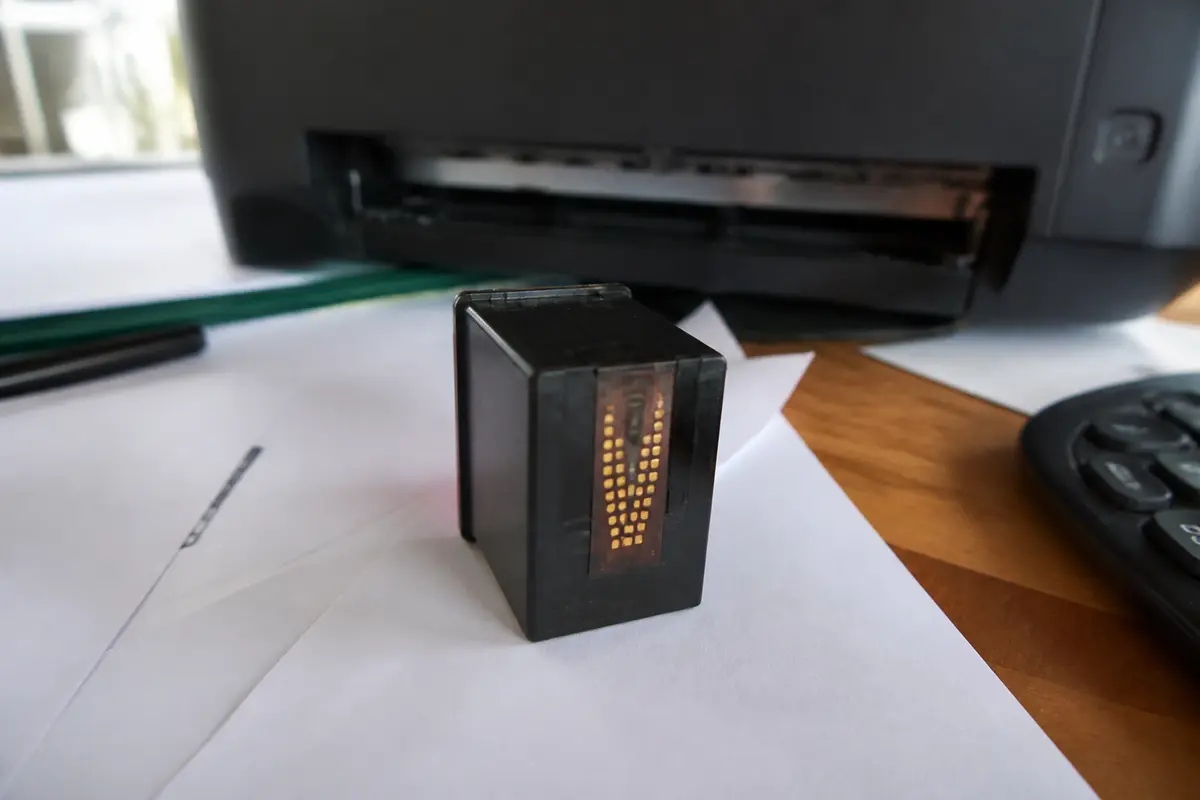
Les contacts dorés permettent la communication entre la cartouche et l’imprimante. Une saleté, une poussière ou une oxydation de ces contacts peut engendrer une non reconnaissance fréquente.
Après avoir éteint l’imprimante et débranché l’alimentation, nettoyez doucement ces contacts avec un chiffon doux humidifié. Attendez que tout soit parfaitement sec avant de remettre la cartouche en place.
Notre éclairage. « Une manipulation régulière et soigneuse des contacts et de la tête d’impression évite souvent les pannes liées à la non reconnaissance des cartouches neuves. »
Désactivation de la protection des cartouches et gestion du firmware HP
Protégér la liberté d’utilisation en désactivant la protection des cartouches
HP intègre une fonction destinée à bloquer les cartouches non officielles ou rechargées, appelée protection des cartouches. Elle peut entraîner le blocage d’une cartouche valide parfois neuve.
Pour résoudre ce problème, accédez au menu des paramètres > gestion ou préférences des cartouches sur l’imprimante et désactivez les options de protection ainsi que la politique des cartouches. Cela autorise l’utilisation de cartouches compatibles sans blocage.
Contrôle et mise à jour du firmware pour éviter les conflits
Les mises à jour du firmware HP modifient parfois la détection des consommables. Après une mise à jour, il arrive que l’imprimante ne reconnaisse plus certaines cartouches compatibles.
Il est conseillé de désactiver les mises à jour automatiques et d’installer manuellement les versions adaptées en tenant compte de leur impact. Un rollback vers une version antérieure peut s’avérer utile en cas de blocage persistant.
Réinsertion et tests : remplacements et diagnostics approfondis
Procédures de retrait puis réinsertion progressives des cartouches
Retirez toutes les cartouches et réinsérez-les une par une en vérifiant à chaque fois si l’imprimante les reconnaît. Ce test aide à identifier une cartouche spécifique qui pose problème.
Si aucune ne fonctionne, un reset complet de l’imprimante est recommandé : débranchez-la, patientez au moins 60 secondes puis rouvrez-la pour forcer une nouvelle détection.
Tests complémentaires et options de remplacement
Il est conseillé de tester la cartouche supposée défaillante dans une autre imprimante compatible pour confirmer si le problème vient de l’imprimante ou de la cartouche.
Si le problème persiste malgré toutes les tentatives, envisagez le remplacement de la cartouche ou faites analyser l’imprimante par un professionnel en cas de signe d’usure, corrosion des contacts ou panne matérielle.
Pourquoi ma cartouche d’encre HP ne fonctionne-t-elle pas après mise à jour ?
Comportement des cartouches après update firmware HP
Une mise à jour du firmware peut changer la manière dont l’imprimante gère la communication avec les cartouches, surtout pour les modèles acceptant uniquement les puces certifiées HP.
Si une cartouche compatible ou rechargée ne fonctionne plus après cette mise à jour, le problème vient souvent de la protection logicielle renforcée. La solution consiste à désactiver cette protection dans les réglages et à contacter le fournisseur pour obtenir une cartouche à puce mise à jour.
Précautions pour les mises à jour automatiques
Nous conseillons de désactiver les mises à jour automatiques de firmware sur votre imprimante et de vérifier systématiquement les notes de version avant d’accepter une mise à jour.
Cela évite des incompatibilités imprévues avec les cartouches compatibles. En cas de problème immédiat, un retour à la version précédente peut être nécessaire.
Comment faire si ma cartouche d’encre HP neuve n’est pas reconnue ?
Résoudre les erreurs de non reconnaissance cartouche
Les erreurs fréquentes comme « cartouche non reconnue », « cartouche protégée » ou « problème cartouche originale » peuvent avoir plusieurs origines, listées ci-dessus. Nettoyer les contacts, vérifier la compatibilité et s’assurer du bon positionnement sont des gestes essentiels.
Il convient aussi d’envisager la désactivation de la protection intégrée HP dans les paramètres et d’effectuer une réinitialisation électrique ou complète des paramètres usine de l’imprimante en dernier recours.
Quand contacter l’assistance ou remplacer la cartouche
Après avoir appliqué toutes les solutions, si le message persiste, la cartouche est probablement défectueuse ou la puce électronique endommagée. Dans ce cas, le remplacement est inévitable.
Vous pouvez aussi demander une assistance HP pour savoir si une régionalisation ou une mise à jour complémentaire est nécessaire. Conservez la garantie pour bénéficier de l’échange si besoin.
FAQ — Cartouche neuve HP : pourquoi ne fonctionne-t-elle pas et comment résoudre ?
Pourquoi une cartouche d’encre neuve ne fonctionne pas sur mon imprimante HP ?
Une cartouche d’encre neuve peut ne pas fonctionner à cause d’une incompatibilité avec le modèle d’imprimante, de films de protection non retirés, de contacts sales ou endommagés, ou encore de la protection logicielle intégrée empêchant l’utilisation de cartouches non officielles.
Comment réactiver une cartouche d’encre HP bloquée ou non reconnue ?
Réactiver une cartouche HP passe par le nettoyage soigneux des contacts électriques, la désactivation possible de la protection des cartouches dans les paramètres, et parfois un reset complet de l’imprimante pour forcer une nouvelle détection.
Comment faire pour que l’imprimante HP reconnaisse correctement les cartouches neuves ?
Pour que l’imprimante reconnaisse une cartouche neuve, il faut vérifier sa compatibilité, enlever tous les films protecteurs, insérer la cartouche fermement dans son emplacement, nettoyer les contacts, et désactiver la protection anti-contrefaçon si nécessaire.
Pourquoi mon imprimante HP n’imprime pas même si la cartouche est neuve ?
L’imprimante HP peut ne pas imprimer avec une cartouche neuve à cause d’un mauvais alignement, d’une tête d’impression encrassée, d’une mise à jour du firmware renforçant la protection des cartouches, ou d’une défaillance électronique de la cartouche elle-même.
Comment réinitialiser la puce des cartouches d’encre HP pour résoudre les blocages ?
La puce des cartouches HP peut être réinitialisée en les retirant puis réinsérant, ou via un reset complet de l’imprimante. Cette opération aide quand la puce a atteint son nombre maximal d’activations et bloque l’impression.
Comment désactiver la protection des cartouches HP pour utiliser des cartouches compatibles ?
La protection des cartouches HP se désactive dans le menu paramètres de l’imprimante, sous gestion ou préférences des cartouches. Cette option permet d’éviter le blocage des cartouches compatible ou remanufacturées.
Publié par : Pascal Munoz — Rédacteur spécialisé en informatique / ia
Relu, corrigé et validé par : Élodie Tanguy — Rédactrice en chef
Publié le 13 octobre 2026

Passionné d’informatique, Pascal a accompagné des centaines de personnes dans leur découverte du numérique, des grands-parents qui découvrent leur première tablette aux adolescents qui veulent monter leur PC. Convaincu que la technologie doit être accessible à tous, il partage ses astuces et solutions testées au quotidien. Son crédo : « Il n’y a pas de question bête, seulement des réponses à trouver ensemble. »




